
La compresión reduce el rango dinámico de una señal de audio, comprimiendo las partes de volumen bajo y alto para acercarlas entre sí. La compresión sidechain hace esto siguiendo una señal de entrada.
Por ejemplo, puedes comprimir con sidechain el bajo para que ceda espacio al bombo. Cada vez que suena el bombo, el canal del bajo se reduce, creando espacio y un efecto de pumping genial.
En este artículo te mostraremos cómo hacer sidechain en Ableton usando el compresor. Puedes usar el glue compressor o cualquier otro plugin de compresor de terceros : los pasos son idénticos.
1. Carga el compresor de Ableton en una pista
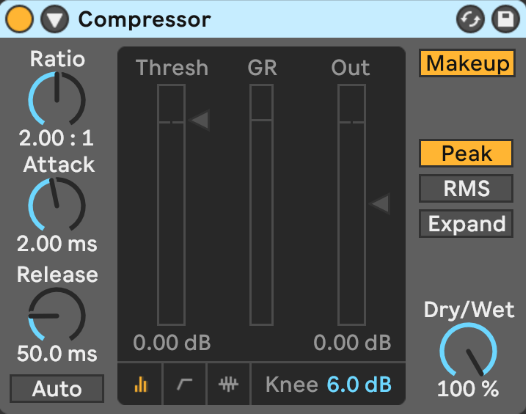
Primero, carga el compresor en la señal de audio que quieres que se reduzca al activarse tu señal de sidechain.
Por ejemplo, si quieres que el bajo ceda ante el bombo, coloca el compresor sidechain en el canal del bajo y usa el bombo como entrada de sidechain.
Si quieres que tus acordes tengan un efecto rítmico de pumping con el bombo, pon el compresor en tus acordes y el bombo como entrada de sidechain.
Descarga Gratuita: Póster con Tabla de Frecuencias EQ
El rango de frecuencias de cada instrumento en una tabla codificada por colores. Imprímela, pégala sobre tus monitores y deja de adivinar dónde cortar.

2. Activa el Botón de Sidechain
Para activar el botón de sidechain, haz clic en la flecha hacia abajo en la esquina superior izquierda del compresor de Ableton. Se ve así:
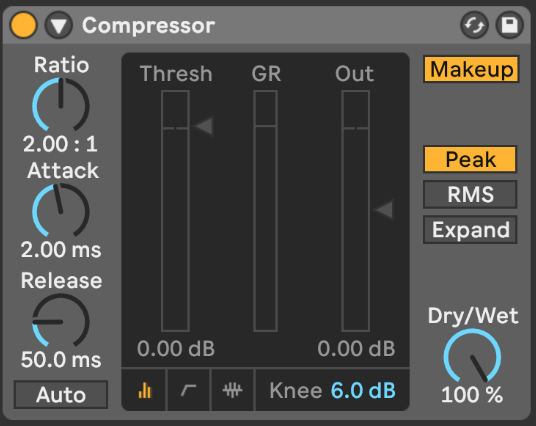
Una vez que hagas clic en el botón de la flecha, verás un nuevo menú abrirse a la izquierda. Aquí tienes las opciones de compresión sidechain.
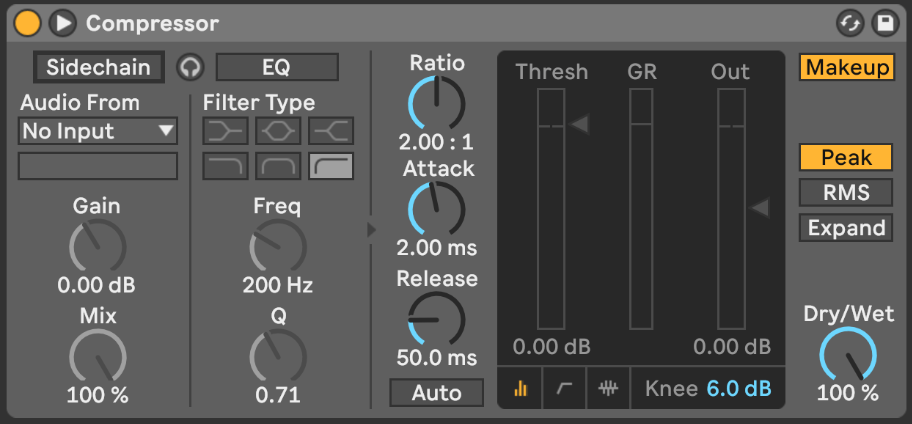
Luego activa el botón de sidechain a la izquierda para que se ponga amarillo, como puedes ver en la imagen siguiente.
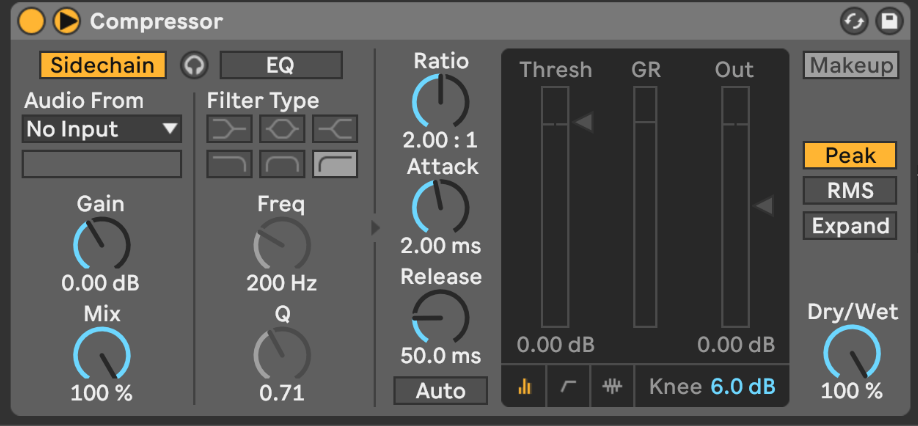
3. Elige tu Entrada de Sidechain
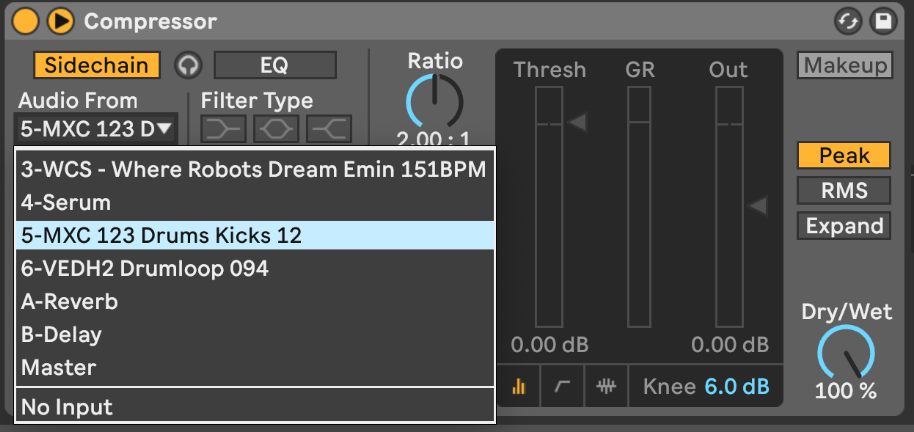
A continuación, selecciona tu señal disparadora de sidechain. Justo debajo del botón de sidechain, en "Audio From", hay un menú desplegable que dirá "No Input". Aquí puedes elegir una señal de audio o una pista MIDI. También puedes elegir buses.
En este caso, elige tu pista de bombo, porque es la que quieres usar como entrada para que la señal de sidechain reduzca el bajo. En nuestro caso es: "MXC 123 Drums Kicks 12".
También puedes elegir desde un Drum Rack si así trabajas tus baterías. En ese caso, esto aparecerá como opción en el menú de entrada de sidechain.
Se desplegará para mostrar todas tus pistas de Drum Rack; ahí simplemente elige tu pista de bombo del Drum Rack.
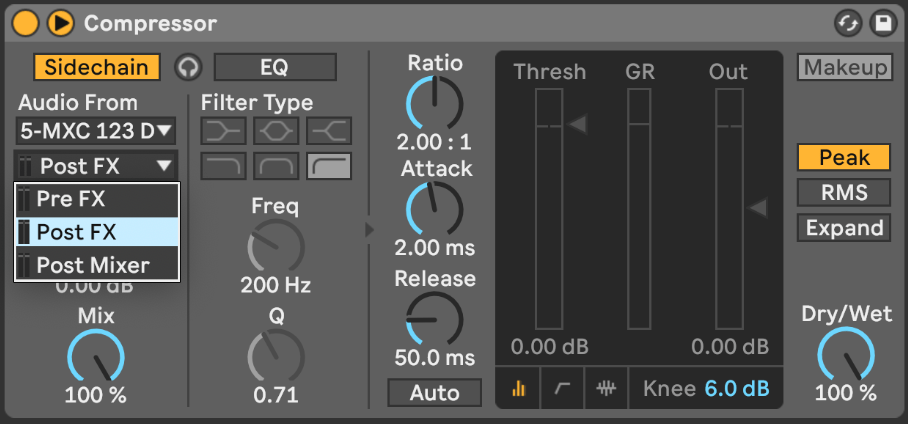
Debajo de la entrada de sidechain hay 3 opciones:
- Pre-FX: antes de que se aplique cualquier procesamiento de señal a tu fuente de entrada de sidechain.
- Post-FX: después de que se apliquen efectos como EQ/compresión/saturación. Esta suele ser la mejor configuración.
- Post Mixer: permite bajar la entrada de sidechain cuando bajas el nivel de tu pista.
La mayoría de las veces querrás usar Post-FX porque usará la señal después de que se haya aplicado todo el procesamiento. Sin embargo, hay casos donde Pre-FX puede funcionar mejor sonoramente. Post-FX también te permite cambiar el volumen de tus pistas sin afectar el nivel de tu señal disparadora de sidechain.
4. Elige tu EQ de Sidechain
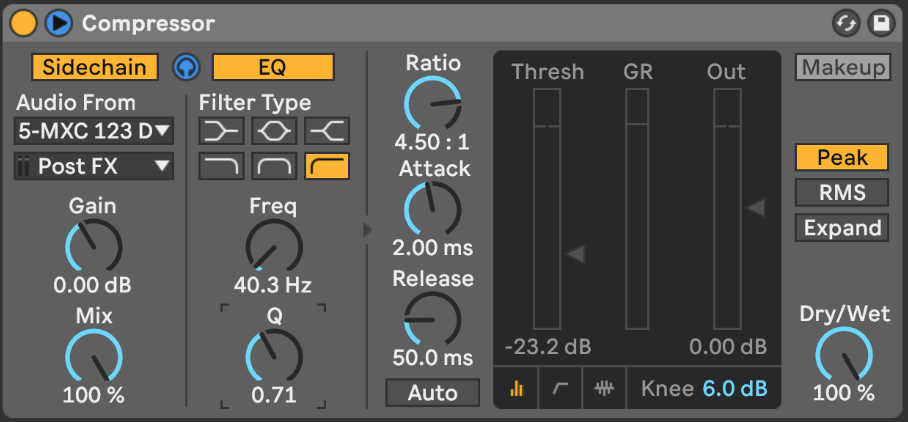
Junto al botón de sidechain, puedes seleccionar el botón de auriculares y EQ.
Esto te permite esculpir tu entrada de sidechain antes de que entre en la fase de compresión del proceso. El botón de auriculares te permite escuchar la señal ecualizada/filtrada que entra al compresor.
Puedes elegir entre varios filtros, pero el que más probablemente usarás al hacer sidechain del bajo al bombo es el filtro pase-alto, o el low shelf. Con esto puedes eliminar parte de los graves de tu señal de entrada de sidechain, lo cual es útil cuando no quieres que la compresión sidechain se sobrecargue y dure demasiado.
Específicamente, los graves pueden ser una frecuencia complicada y, debido a su volumen, pueden hacer que la compresión aplaste tu señal más tiempo del necesario.
Si filtras los graves más profundos hasta 100-200Hz, esto deja el cuerpo del bombo y produce una compresión sidechain más limpia y precisa.
A veces puedes querer este efecto más largo y pesado que no es tan preciso. Especialmente en EDM, cuando quieres que el sidechain sea pesado, es útil dejar mucho de los graves para obtener ese efecto de pump prolongado que buscas.
Algunos tutoriales en línea dicen que el EQ puede afectar qué rango de frecuencias se reduce con tu sidechain, pero esto no es cierto. La compresión reducirá toda la señal sin importar qué. El filtrado solo te da una entrada ligeramente alterada que puede cambiar la velocidad y precisión de tu compresión sidechain.
Si quieres reducir un rango de frecuencias específico, puedes agregar compresión sidechain multibanda, que explicaremos más adelante (muy útil para compresión sidechain de bajo con muchos graves).
5. Ajusta el Threshold, Attack y Release
A continuación, empieza a modificar los ajustes de threshold, attack y release en tu compresor.
Primero, cambia el threshold de tu compresor.
El threshold establece el nivel de dB al cual tu compresor comenzará a reaccionar. Sin un nivel de threshold no escucharás ninguna compresión, así que debes configurar esto primero.
Después de esto, cambia los ajustes de attack.
Dependiendo de tu señal, podrías tener diferentes ajustes aquí. Como tenemos un bombo, queremos un attack rápido para que la compresión reduzca el bajo rápidamente.
Al cambiar el attack podrías notar un clic. Si tu attack es bajo (como 1ms), obtendrás este ruido de clic. Para evitar esto, sube el attack un poco más.
Después de ajustar el attack, configurarás el release.
El release controla qué tan rápido se detiene tu compresión. Ajusta el release para que se recupere antes del siguiente golpe de bombo y permita que la compresión vuelva a actuar desde el punto cero. Tus ajustes de release dependerán completamente de cómo quieras que reaccione tu sidechain.
La mayoría de las veces querrás un release bastante rápido de algo como 50-200ms, especialmente al hacer sidechain con un bombo corto.
Efecto de Pumping Sidechain Agresivo
Si buscas el efecto creativo, rítmico y tipo EDM del sidechain, es bastante fácil de hacer en tus sesiones de producción musical con los plugins de compresión nativos de Ableton.
Puede que hayas visto a algunos productores usar herramientas de envolvente para esto, que esencialmente hacen lo mismo que la compresión pero dan un poco más de control sobre la forma del sonido.
Si quieres aplicar un sidechain agresivo usando el compresor de Ableton, primero ajusta el ratio entre 4:1 e inf:1. Para compresión sidechain pesada, preferimos usar inf:1, que es el ajuste más alto que puedes obtener.
Luego querrás ajustar el threshold para tener 8-10dB de reducción de ganancia.
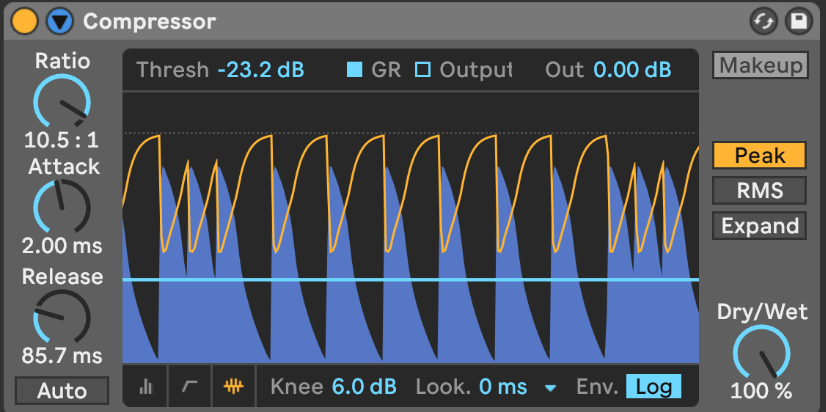
Para el attack y release, esto depende realmente del tempo de tu proyecto de producción musical, y necesitas calcularlo usando una fórmula cuando busques el efecto de pump estilo dance.
60.000 ms (1 minuto) / Tempo (BPM) = Tiempo de delay en ms para negras
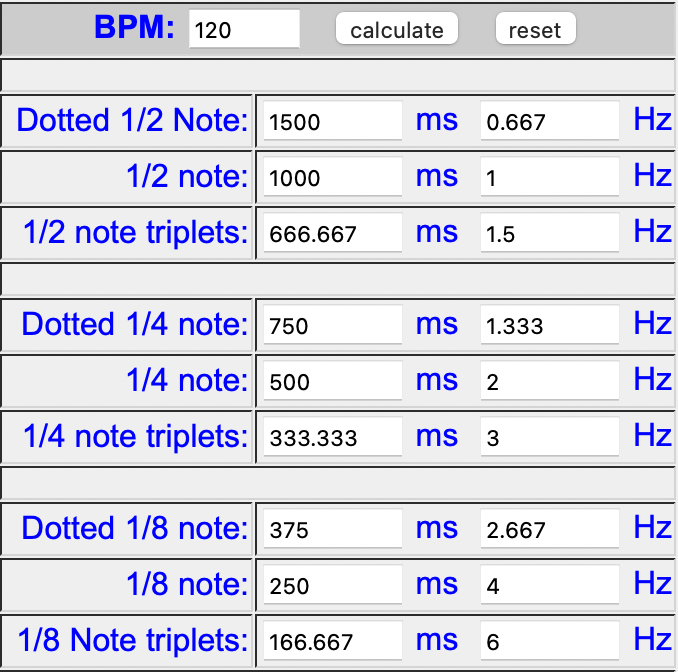
Como puedes ver en la imagen anterior, si quisieras una síncopa de negra en tu sidechain, necesitarías usar 500ms en tu release. Esto crearía ese efecto de respiración clásico tan común en EDM.
Compresión Sidechain Multibanda
Como mencionamos antes, a veces querrás reducir ciertas frecuencias problemáticas para darle paso a un elemento en particular. Esto es útil en el caso de frecuencias que chocan entre el sub bajo y el bombo, especialmente en música dance y EDM.
Para configurar el sidechain multibanda, puedes usar el audio effect rack de Ableton y el plugin de multi-band dynamics.
1. Abre un Audio Effect Rack y el Compresor Multibanda
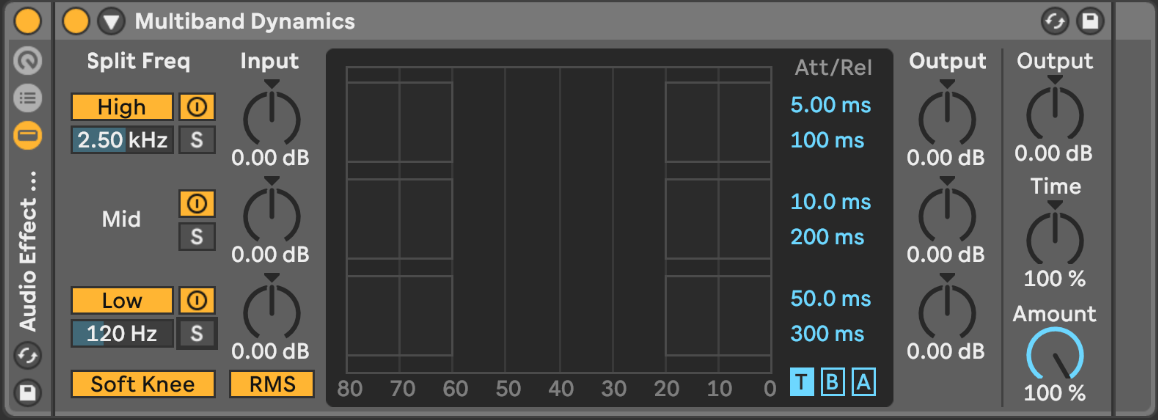
En la señal de audio que quieres que ceda ante tu bombo, abre un audio effect rack y arrastra un plugin de Multi-band Dynamics.
2. Crea 3 Cadenas en el Audio Effect Rack
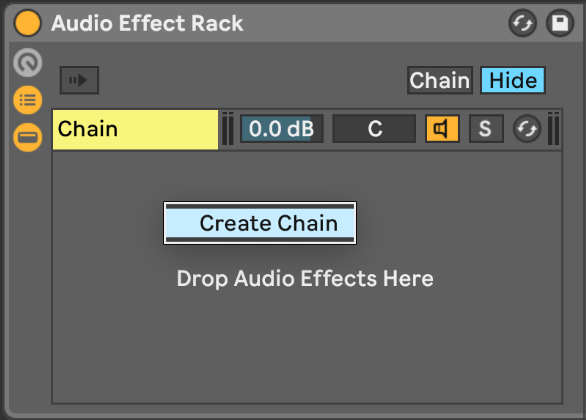
En el audio effect rack, verás un botón de 3 líneas; haz clic en él y se abrirá una nueva sección del audio effect rack.
Luego selecciona la cadena que tienes y presiona "Cmd d" o "Ctrl d".
Nombra estas cadenas:
- Low
- Mid
- High
3. Separa Low, Mid y High
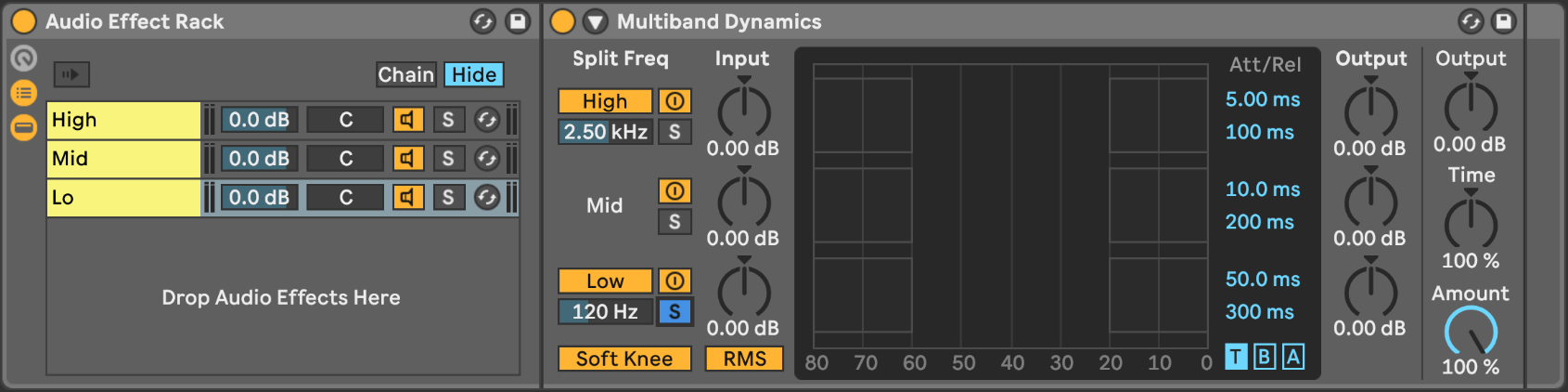
Una vez que tengas tus cadenas, sepáralas en 3 rangos de frecuencia. Como tienes tu compresor de multi-band dynamics, puedes hacer solo de cada uno de estos rangos.
Entonces, en la cadena low, haz solo de la sección low en el compresor multiband dynamics y haz lo mismo para mid y high.
4. Selecciona la Compresión por Rango de Frecuencia
A continuación, abre un compresor en el rango de frecuencia que quieres reducir. En el caso del bombo y el sub bajo, querrás reducir el low.
Para hacer esto, abre un compresor en la cadena low de tu audio effect rack, después del multiband dynamics que has configurado.
5. Aplica la Compresión Sidechain
Para hacer sidechain de tu bajo con tu bombo, sigue los pasos anteriores que te guían por el proceso de compresión sidechain.
Usar Autopan para un Efecto de Sidechain Fácil
El sidechain funciona reduciendo una señal para darle paso a otra. Esto es especialmente útil en un escenario de mezcla, pero puede llevar tiempo configurarlo si solo quieres el efecto creativo, rítmico o de pumping. En este caso es mucho más fácil usar herramientas de automatización de volumen.
En Ableton, puedes usar el plugin Autopan para crear este efecto de reducción de volumen muy fácilmente.
Es algo que personalmente siempre usamos para sidechain, efectos de reverb con pumping y otros patrones rítmicos que queremos aplicar rápidamente.
Esto te da mucho menos control y es más un efecto creativo.
Para hacer esto, abre un Autopan en la pista cuyo volumen quieres reducir. Luego cambia la fase a 0 grados. Esto evita que se aplique el efecto de panorámica a tu señal de audio y ahora funciona como automatización de volumen.
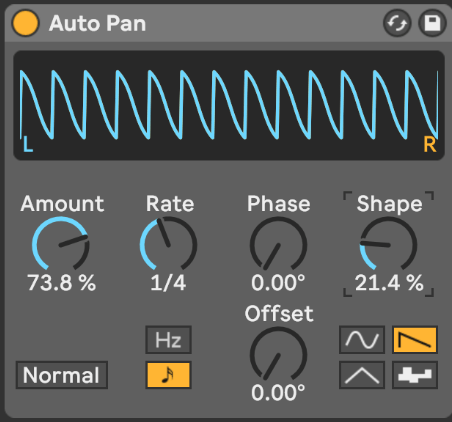
Puedes seleccionar una división del beat para que tu autopan afecte el volumen de tu pista y subir el amount; entonces empezarás a escuchar el volumen pulsando en sincronía con la división del beat que seleccionaste.
Si buscas un efecto rápido tipo sidechain, la mejor forma es la onda de diente de sierra.
Esto crea una envolvente con un attack corto y un release corto, que es exactamente lo que quieres al hacer sidechain. Después de esto, puedes cambiar la forma para obtener un attack más largo y un release más corto.
Cómo Hacer Sidechain en Ableton: Resumen
Aprender a hacer sidechain en Ableton es fácil. En este artículo hemos cubierto cómo hacer sidechain en Ableton en 5 pasos sencillos, sin necesidad de un VST con capacidad de sidechain, solo usando el compresor nativo.
A estas alturas, deberías poder usar el compresor normal de Ableton para hacer sidechain. El proceso es exactamente el mismo para el glue compressor. Solo presiona el botón de sidechain y selecciona la pista correcta como entrada de sidechain.
Simplemente presiona el botón de sidechain y selecciona la pista correcta para la entrada de sidechain.
Descarga Gratuita: Póster con Tabla de Frecuencias EQ
El rango de frecuencias de cada instrumento en una tabla codificada por colores. Imprímela, pégala sobre tus monitores y deja de adivinar dónde cortar.

Harry Jackson es DJ, productor musical y emprendedor, afincado en Birmingham (Reino Unido). Es el fundador de la web de producción musical Whipped Cream Sounds. Harry escribe tutoriales detallados que abarcan desde la producción y el diseño de sonido hasta el marketing y la teoría musical. Produce principalmente lo-fi bajo el alias Lofti.