
Kompression verringert die Dynamik eines Audiosignals und drückt die leisen und lauten Bereiche näher zusammen. Sidechain-Kompression macht genau das – gesteuert durch ein Eingangssignal.
Du kannst beispielsweise den Bass per Sidechain aus dem Weg der Kick-Drum komprimieren. Jedes Mal, wenn die Kick kommt, wird der Bass-Kanal abgesenkt – das schafft Platz und erzeugt einen coolen Pumping-Effekt.
In diesem Artikel zeigen wir dir, wie du Sidechain in Ableton mit dem Kompressor einrichtest. Du kannst den Glue Compressor verwenden oder jeden anderen Kompressor von Drittanbietern – die Schritte sind identisch.
1. Lade Abletons Kompressor auf eine Spur
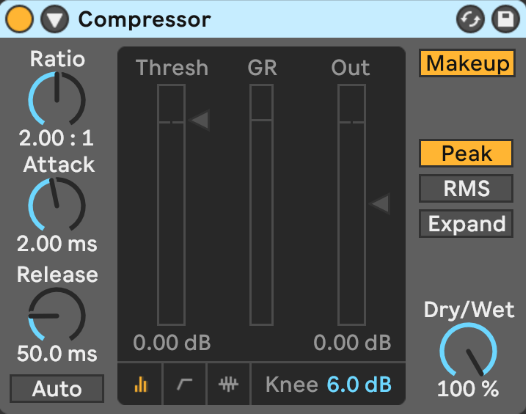
Zunächst lädst du den Kompressor auf das Audiosignal, das durch dein Sidechain-Signal abgesenkt werden soll.
Wenn du möchtest, dass der Bass der Kick ausweicht, legst du den Sidechain-Kompressor auf den Bass-Kanal und verwendest die Kick als Sidechain-Eingang.
Wenn deine Akkorde rhythmisch zur Kick pumpen sollen, legst du den Kompressor auf die Akkord-Spur und die Kick-Drum als Sidechain-Eingang.
Kostenloser Download: EQ-Frequenz-Poster
Alle Frequenzbereiche der Instrumente auf einer farbcodierten Übersicht. Ausdrucken, über die Monitore pinnen und nie wieder raten, wo du schneiden sollst.

2. Aktiviere den Sidechain-Button
Um den Sidechain-Button zu aktivieren, klickst du auf den Pfeil nach unten oben links im Ableton-Kompressor. Er sieht so aus:
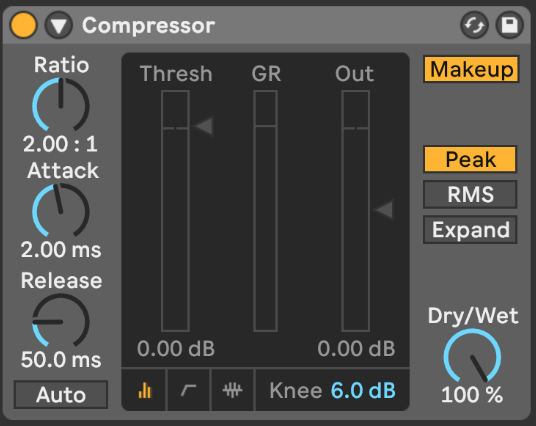
Sobald du auf den Pfeil geklickt hast, öffnet sich links ein neues Menü. Hier findest du die Sidechain-Kompression-Optionen.
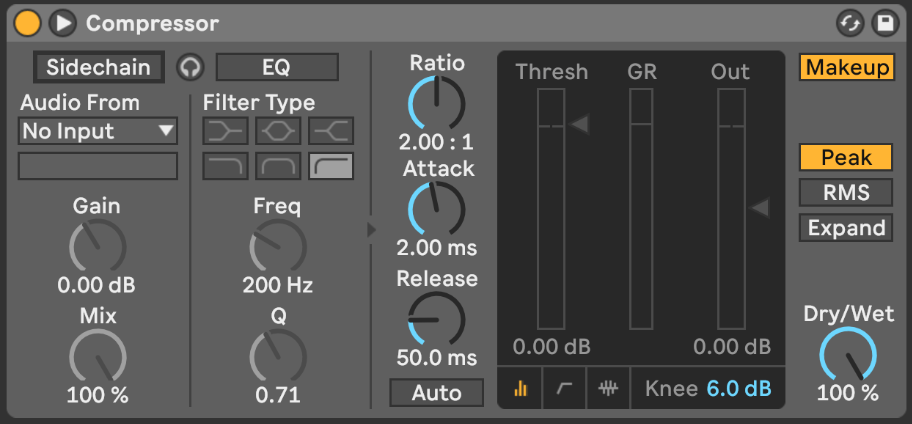
Dann aktivierst du den Sidechain-Schalter links, sodass er gelb wird, wie du im Bild unten siehst.
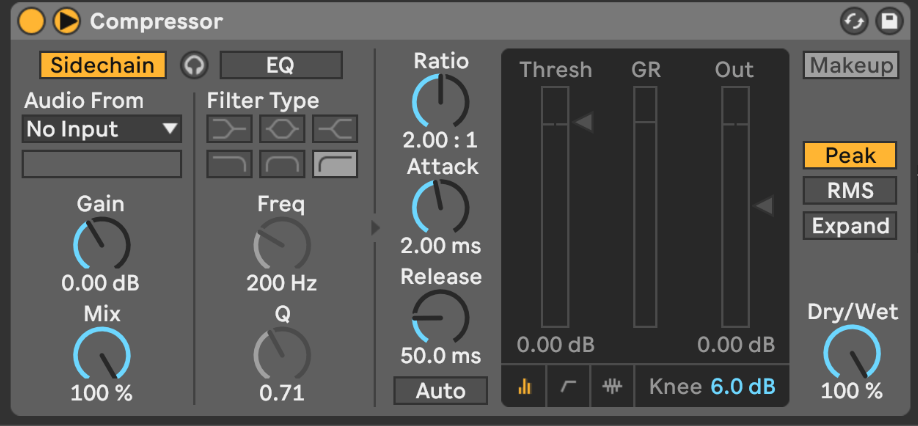
3. Wähle deinen Sidechain-Eingang
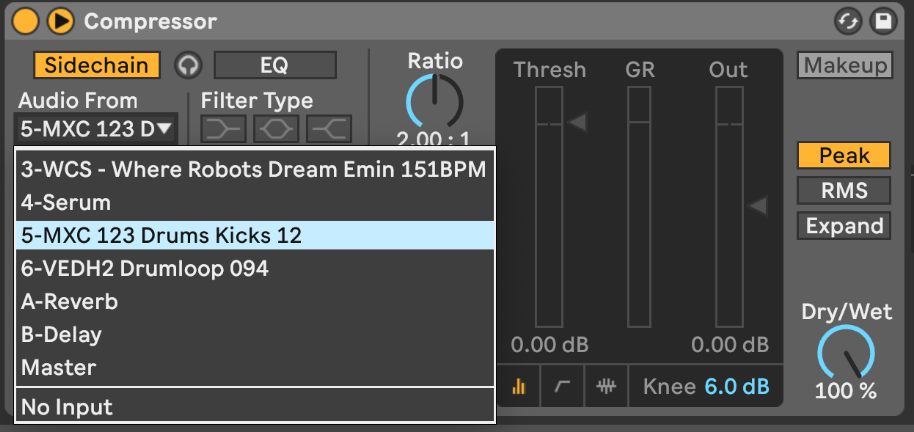
Als Nächstes wählst du dein Sidechain-Triggersignal aus. Direkt unter dem Sidechain-Button findest du unter "Audio From" ein Dropdown-Menü, das zunächst "No Input" anzeigt. Hier kannst du ein Audiosignal, eine MIDI-Spur oder auch Busse auswählen.
In diesem Fall wählst du deine Kick-Spur, denn die möchtest du als Eingangssignal verwenden, um deinen Bass abzusenken. Bei uns ist das: "MXC 123 Drums Kicks 12".
Du kannst auch ein Drum Rack auswählen, falls du deine Drums so organisierst. In diesem Fall erscheint es als Option im Sidechain-Eingangmenü.
Es öffnet sich und zeigt alle deine Drum-Rack-Spuren – dort wählst du einfach deine Kick-Drum-Rack-Spur aus.
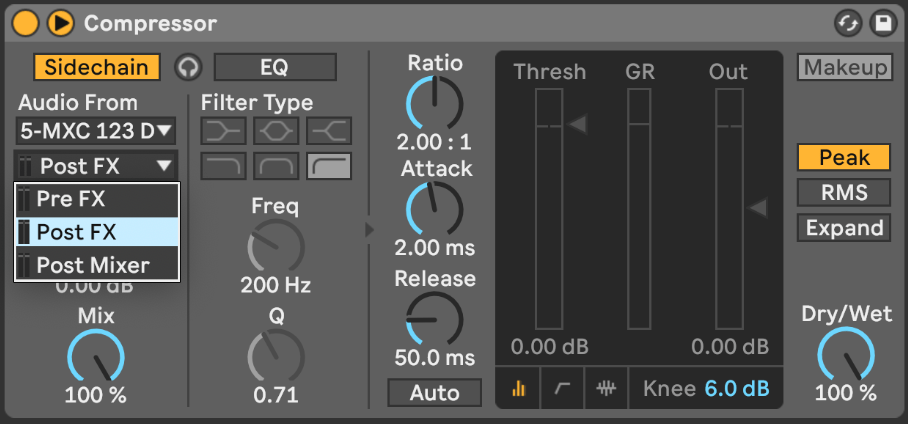
Unter dem Sidechain-Eingang gibt es 3 Optionen:
- Pre-FX – bevor Signalbearbeitung auf deine Sidechain-Eingangsquelle angewendet wird.
- Post-FX – nachdem FX wie EQ/Kompression/Sättigung angewendet wurden. Das ist normalerweise die beste Einstellung.
- Post Mixer – erlaubt es, den Sidechain-Eingang abzusenken, wenn du die Lautstärke deiner Spur verringerst.
Meistens wirst du Post-FX verwenden wollen, weil damit das Signal nach aller Bearbeitung genutzt wird. Es gibt aber Fälle, in denen Pre-FX besser zum Sound passt. Post-FX erlaubt dir auch, die Lautstärke deiner Spuren zu ändern, ohne den Pegel deines Sidechain-Triggersignals zu beeinflussen.
4. Wähle deinen Sidechain-EQ
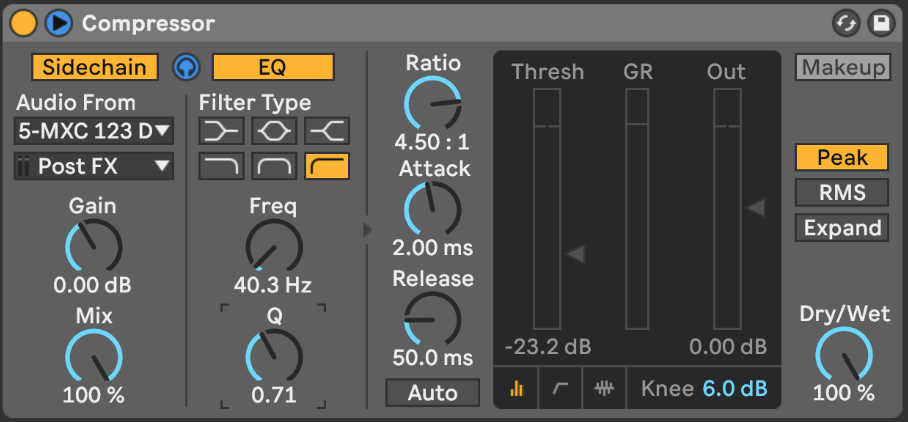
Neben dem Sidechain-Button kannst du den Kopfhörer- & EQ-Button auswählen.
Damit kannst du deinen Sidechain-Eingang formen, bevor er in die Kompressionsphase geht. Der Kopfhörer-Button erlaubt dir, das EQ'te/gefilterte Signal anzuhören, das in den Kompressor geht.
Du kannst aus verschiedenen Filtern wählen, aber beim Sidechain von Bass zur Kick wirst du am ehesten den Tiefpass, oder die Tiefenanhebung/-absenkungverwenden. Damit kannst du einige Bässe aus deinem Sidechain-Eingangssignal entfernen, was nützlich ist, wenn du nicht möchtest, dass die Sidechain-Kompression überlastet und zu lange anhält.
Gerade Bass ist ein heikler Frequenzbereich, und wegen seiner Lautstärke kann er dazu führen, dass die Kompression dein Signal länger zusammendrückt als nötig.
Wenn du herausfilterst deinen Tiefbass bis etwa 100–200 Hz, bleibt der Körper der Kick erhalten und du erhältst eine sauberere, präzisere Sidechain-Kompression.
Manchmal möchtest du diesen längeren, kräftigen Effekt, der nicht so präzise ist. Besonders in EDM, wenn du ein starkes Sidechain willst, ist es sinnvoll, viel Tieftonbereich drinzulassen, um den langen Pump-Effekt zu bekommen, den du möchtest.
Einige Online-Tutorials behaupten, dass der EQ beeinflusst, welcher Frequenzbereich deines Sidechains abgesenkt wird – das stimmt aber nicht. Die Kompression senkt das gesamte Signal ab, egal was. Das Filtern gibt dir nur einen leicht veränderten Eingang, der Geschwindigkeit und Präzision deiner Sidechain-Kompression beeinflussen kann.
Wenn du einen bestimmten Frequenzbereich absenken möchtest, kannst du Multiband-Sidechain-Kompression verwenden, die wir weiter unten erklären (sehr nützlich für Sub-basslastiges Sidechain bei der Bass-Kompression).
5. Stelle Threshold, Attack & Release ein
Als Nächstes stellst du Threshold, Attack und Release an deinem Kompressor ein.
Ändere zuerst den Threshold deines Kompressors.
Der Threshold legt den dB-Pegel fest, ab dem dein Kompressor reagiert. Ohne Threshold-Pegel hörst du keine Kompression, also musst du diesen zuerst einstellen.
Danach änderst du die Attack-Einstellung.
Je nach Signal hast du hier unterschiedliche Einstellungen. Da wir eine Kick haben, wollen wir einen schnellen Attack, damit die Kompression unseren Bass zügig aus dem Weg räumt.
Beim Ändern des Attacks kann dir ein Klickgeräusch auffallen. Wenn dein Attack sehr niedrig ist (z. B. 1 ms), bekommst du dieses Klicken. Um das zu vermeiden, musst du den Attack etwas höher setzen.
Nach dem Attack stellst du das Release ein.
Das Release steuert, wie schnell deine Kompression stoppt. Du willst das Release so einstellen, dass es sich vor dem nächsten Kick-Schlag erholt und die Kompression wieder vom Nullpunkt aus zuschlagen kann. Deine Release-Einstellung hängt ganz davon ab, wie du möchtest, dass dein Sidechain reagiert.
Meistens willst du ein recht schnelles Release von etwa 50–200 ms, besonders wenn du zu einer kurzen Kick sidechainen möchtest.
Aggressiver Pumping-Sidechain-Effekt
Wenn du den kreativen, rhythmischen EDM-Sidechain-Effekt möchtest, ist das ziemlich einfach umzusetzen – du kannst es in deinen Produktionssessions mit den mitgelieferten Ableton-Kompressor-Plugins machen.
Du hast vielleicht gesehen, dass manche Produzenten dafür Hüllkurven-Tools verwenden – die machen im Prinzip dasselbe wie Kompression, geben dir aber etwas mehr Kontrolle über die Form des Sounds.
Wenn du ein aggressives Sidechain mit dem Ableton Compressor anlegen möchtest, stellst du zunächst das Ratio auf irgendwas zwischen 4:1 und inf:1. Für hartes Sidechain bevorzugen wir inf:1 – das ist die höchste Einstellung, die du wählen kannst.
Dann stellst du den Threshold so ein , dass du 8–10 dB Pegelreduktion hast.
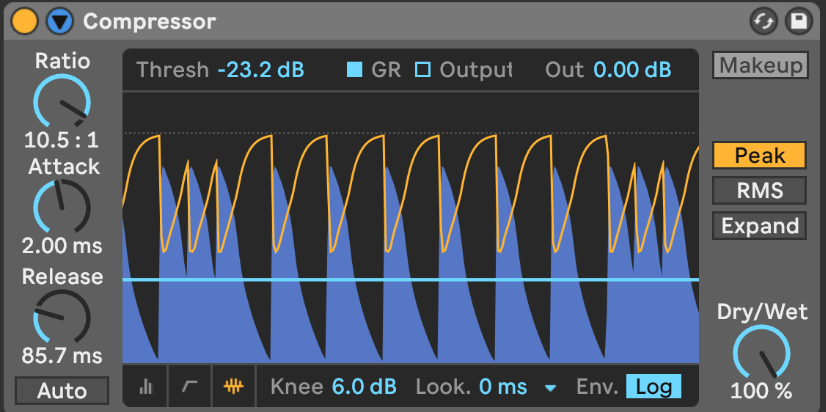
Für Attack und Release kommt es wirklich auf das Tempo deines Projekts an, und du musst das mit einer Formel ausrechnen, wenn du den Dance-Pump-Effekt willst.
60.000 ms (1 Minute) / Tempo (BPM) = Delay-Zeit in ms für Viertelnoten
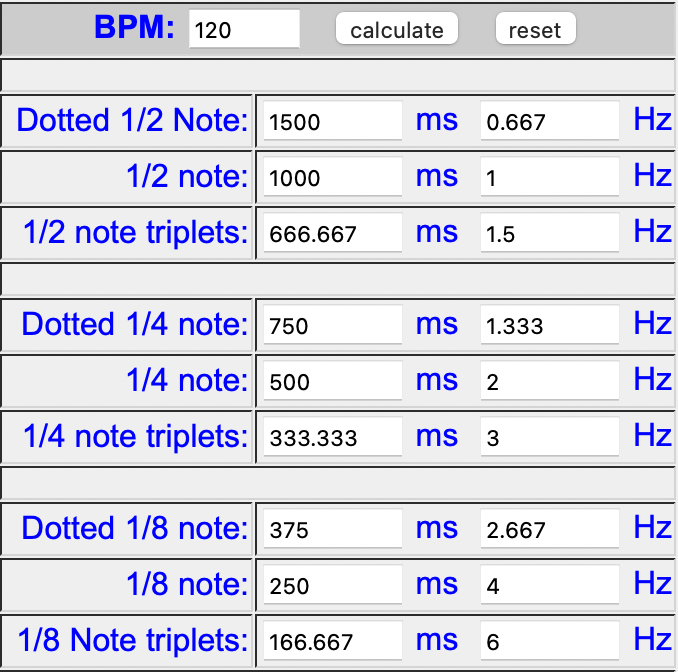
Wie du im Bild oben siehst: Wenn du eine Viertelnotensynkopierung bei deinem Sidechain möchtest, brauchst du 500 ms beim Release. Das erzeugt den klassischen Atem-Effekt, der in EDM so verbreitet ist.
Multiband-Sidechain-Kompression
Wie oben erwähnt, willst du manchmal bestimmte Problemfrequenzen aus dem Weg eines bestimmten Elements räumen. Das ist nützlich, wenn Sub-Bass und Kick kollidieren, besonders in Dance Music und EDM.
Um Multiband-Sidechain einzurichten, verwendest du Abletons Audio Effect Rack und das Multiband Dynamics Plugin.
1. Öffne ein Audio Effect Rack & Multiband Dynamics
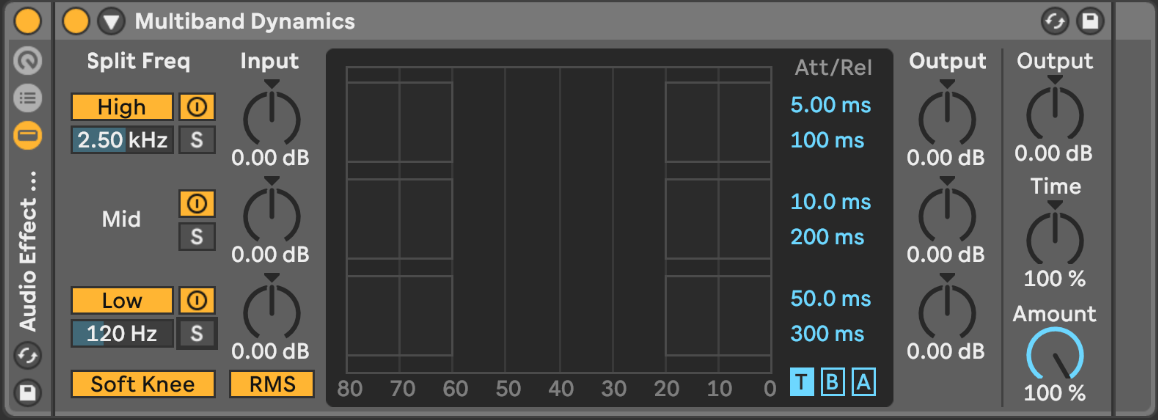
Auf dem Audiosignal, das du aus dem Weg deiner Kick räumen möchtest, öffnest du ein Audio Effect Rack und ziehst ein Multiband Dynamics Plugin hinein.
2. Erstelle 3 Audio-Effect-Rack-Chains
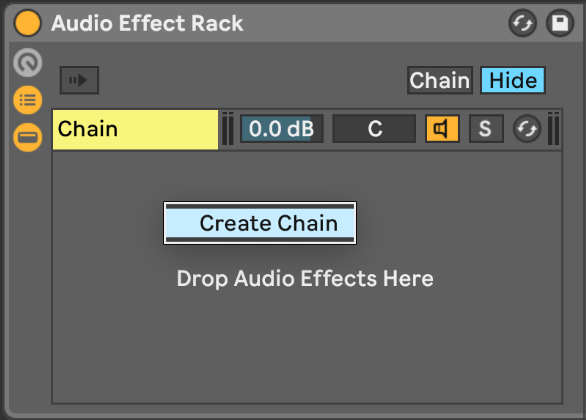
Im Audio Effect Rack siehst du einen Button mit drei Linien – klick darauf und es öffnet sich ein neuer Bereich des Racks.
Dann markierst du die Chain, die du hast, und drückst "Cmd D" oder "Strg D".
Benenne diese Chains:
- Low
- Mid
- High
3. Trenne Low, Mid & High
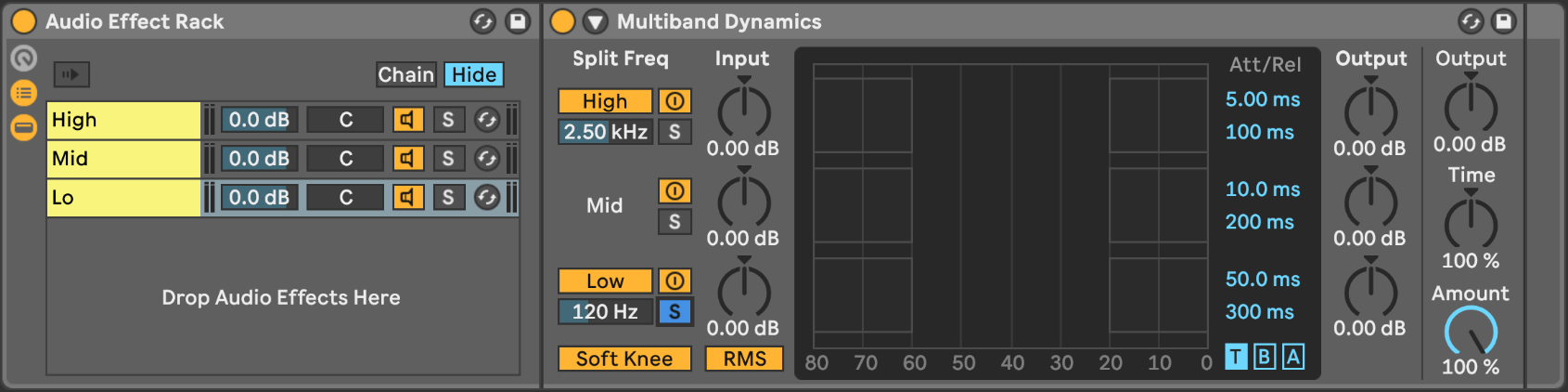
Nachdem du deine Chains hast, möchtest du sie in drei Frequenzbereiche aufteilen. Da du das Multiband Dynamics hast, kannst du jeden dieser Bereiche solo schalten.
In der Low-Chain solost du also den Low-Bereich im Multiband Dynamics und machst das Gleiche für Mid & High.
4. Wähle die Frequenzbereich-Kompression
Als Nächstes öffnest du einen Kompressor auf dem Frequenzbereich, den du aus dem Weg räumen möchtest. Im Fall von Kick und Sub-Bass wäre das der Low-Bereich.
Dazu öffnest du einen Kompressor auf der Low-Chain deines Audio Effect Racks, nach dem Multiband Dynamics, das du eingerichtet hast.
5. Wende Sidechain-Kompression an
Um deinen Bass zur Kick zu sidechainen, folgst du den oben beschriebenen Schritten, die dich durch den Sidechain-Kompression-Prozess führen.
Autopan für einfachen Sidechain-Effekt verwenden
Sidechain funktioniert, indem ein Signal aus dem Weg eines anderen geräumt wird. Das ist besonders beim Mischen nützlich, kann aber aufwendig sein, wenn du nur den kreativen, rhythmischen oder Pumping-Effekt willst. In dem Fall sind Lautstärkeautomations-Tools viel einfacher.
In Ableton kannst du das Autopan-Plugin verwenden, um diesen Lautstärkeabsenkungs-Effekt supereinfach zu erzeugen.
Wir persönlich nutzen das immer für Sidechain, Pumping-Reverb-Effekte und andere rhythmische Muster, die wir schnell anwenden wollen.
Das gibt dir deutlich weniger Kontrolle und ist eher ein kreativer Effekt.
Dazu öffnest du Autopan auf der Spur, die du per Lautstärke absenken möchtest. Dann musst du die Phase auf 0 Grad stellen. Das verhindert, dass der Panorama-Effekt auf dein Audiosignal angewendet wird, und jetzt arbeitet es als Lautstärkeautomation.
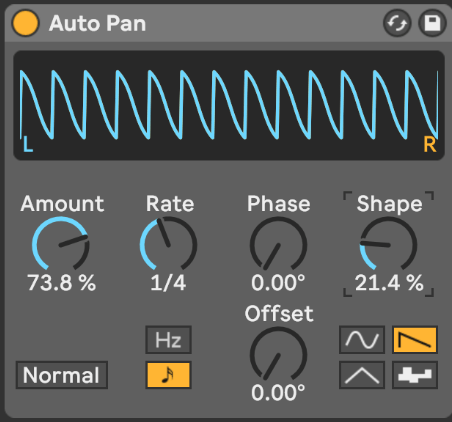
Du kannst dann eine Beat-Aufteilung wählen, mit der Autopan die Lautstärke deiner Spur beeinflussen soll, und den Amount hochschieben – dann hörst du, wie die Lautstärke im Takt der gewählten Beat-Aufteilung pumpt.
Wenn du einen schnellen, sidechain-artigen Effekt suchst, ist die Sägezahn-Wellenform die beste Wahl.
Das erzeugt eine Hüllkurve mit kurzem Attack und kurzem Release – genau das, was du beim Sidechaining brauchst. Danach kannst du die Form verändern, was dir längere Attack- und kürzere Release-Zeiten gibt.
Sidechain in Ableton: Zusammenfassung
Sidechain in Ableton zu lernen ist einfach. In diesem Artikel haben wir gezeigt, wie du Sidechain in Ableton in 5 einfachen Schritten einrichtest – ohne Sidechain-fähiges VST, nur mit dem mitgelieferten Kompressor.
Jetzt solltest du in der Lage sein, den normalen Ableton Compressor für Sidechain zu verwenden. Der Prozess ist beim Glue Compressor genau derselbe. Das erzeugt eine Hüllkurve mit kurzem Attack und kurzem Release – genau das, was du beim Sidechaining brauchst. Danach kannst du die Form anpassen, was dir längere Attack- und kürzere Release-Zeiten gibt.
Du drückst einfach den Sidechain-Button und wählst die richtige Spur als Sidechain-Eingangsspur.
Kostenloser Download: EQ-Frequenz-Poster
Alle Frequenzbereiche der Instrumente auf einer farbcodierten Übersicht. Ausdrucken, über die Monitore pinnen und nie wieder raten, wo du schneiden sollst.

Harry Jackson ist DJ, Musikproduzent und Unternehmer mit Sitz in Birmingham, UK. Er ist der Gründer der Musikproduktions-Website Whipped Cream Sounds. Harry schreibt ausführliche Tutorials zu Themen von Produktion und Sounddesign bis hin zu Marketing und Musiktheorie. Er produziert hauptsächlich Lo-Fi unter dem Alias Lofti.