
Si llevas tiempo produciendo, habrás notado que puedes usar MIDI CC para automatizar con tu controlador MIDI o dentro de tu DAW.
MIDI CC es fundamental para automatizar pistas y añadir variedad, profundidad y carácter a tu diseño sonoro o tu música. La automatización es ideal para crear tensión y sonidos interesantes que evolucionan con el tiempo. ¡Esto mantiene tu música fresca para el oído!
En esta guía, vamos a compartir una lista rápida de MIDI CC y todo lo que necesitas saber sobre el uso de MIDI CC en tus producciones musicales.
Los valores MIDI CC van de 0 a 127. Esto significa que hay 128 canales MIDI CC que puedes usar para tu música.
¿Qué son los números MIDI CC?
MIDI CC es la abreviatura de "musical instrument digital interface continuous controller". Es un mensaje MIDI usado para automatización, con el fin de hacer interpretaciones más humanas. Puede transmitir valores entre 0 y 127. Esto proporciona 128 valores para cada canal MIDI, cada uno con un propósito diferente.
CC también puede significar control de cambio.
Aquí hay una lista rápida que explica qué son los MIDI CC:
- MIDI = musical instrument digital interface
- CC = continuous controller
- Los CC pueden automatizarse para añadir realismo a las interpretaciones, con valores como:
- Sustain
- Modulación
- Portamento
- Cutoff
- Usado para hacer que las interpretaciones suenen humanas
Los valores entre 0 y 127 proporcionan cada uno un control diferente. Algunos ya están preasignados y pueden usarse para controlar cosas como volumen, sustain, panorámica, rueda de modulación y más.
La mitad de estos valores MIDI CC están asignados a interruptores de encendido/apagado. 0-63 = apagado, 64-127 = encendido.
Puedes usar estos valores para que tus interpretaciones graben expresión en tu música. Ayudan a simular la expresión real que se encuentra al tocar instrumentos reales. Así que, por ejemplo, puedes automatizar el sustain para que actúe como un pedal de sustain en el piano.
Otros usos de MIDI CC incluyen alterar el volumen y la expresión, usar la rueda de modulación o cambiar el cutoff del filtro de un instrumento.
La mayoría de los DAW te dirán para qué sirve cada valor MIDI CC al consultar el panel de automatización MIDI CC.
CONSEJO: Ten cuidado de no abusar de los MIDI CC, ya que puedes causar algo llamado MIDI log-jam (suena apetitoso, ¿no?), donde la cantidad de datos enviados es mayor que el ancho de banda que MIDI puede soportar. Puedes prevenirlo con el adelgazamiento de MIDI CC, disponible en la mayoría de los controladores.
Aprende Teoría Musical de Oído
Building Blocks entrena tu oído para escuchar acordes, melodías y líneas de bajo, para que lo que crees en tu DAW suene como lo imaginaste. Al estilo videojuego.
Lista MIDI CC (parámetros más usados)
Aquí hay una lista rápida de los parámetros MIDI CC más comunes:
- 1 – Rueda de modulación
- 2 – Control de aliento
- 7 – Volumen
- 10 – Panorámica
- 11 – Expresión
- 64 – Pedal de sustain (encendido/apagado)
- 65 – Control CC de portamento (encendido/apagado)
- 71 – Resonancia (filtro)
- 74 – Cutoff de frecuencia (filtro)
Tabla MIDI CC (lista completa)
A continuación, encontrarás una tabla de implementación MIDI que incluye todos los mensajes MIDI CC que puedes controlar. Estos tienen los mismos valores que la lista MIDI CC de Pro Tools y son exactamente iguales en todos los DAW.
Cada valor MIDI CC tiene un propósito diferente. Hay mensajes de modo de canal, mensajes de aftertouch, mensajes RPN y NRPN, y más. Explicaremos qué significa cada uno de estos mensajes más abajo, en nuestra sección "Jerga/abreviaturas MIDI CC (explicadas)” sección.
| Número MIDI CC | Propósito MIDI CC | Descripción MIDI CC |
|---|---|---|
| MIDI CC 0 | Selección de banco (MSB) | Esto se usa para cambiar entre bancos de presets, para que puedas seleccionar presets. MIDI permite 16,384 patches por canal MIDI. |
| MIDI CC 1 | Rueda de modulación (MSB) | Esto controla modulación para interpretaciones en vivo. Controla los parámetros a los que esté mapeado en tu sinte, instrumento o efecto. Comúnmente usado para cutoff de filtro o vibrato. |
| MIDI CC 2 | Controlador de aliento (MSB) | Originalmente diseñado para usarse con un controlador MIDI de aliento electrónico que podía leer cambios en la presión del aliento. Puede usarse para modulación en interpretaciones, y a menudo se usa con aftertouch. |
| MIDI CC 3 | No definido (MSB) | |
| MIDI CC 4 | Pedal de pie (MSB) | Usado para enviar mensajes con un pedal de expresión. Se usa principalmente para modulación en interpretación en vivo y comúnmente para mensajes de aftertouch. |
| MIDI CC 5 | Tiempo de portamento (MSB) | Cambia la velocidad de glide entre 2 notas diferentes. Esto causa un pitch bend entre 2 notas cuando está en un valor. |
| MIDI CC 6 | Entrada de datos (MSB) | Controla SYSEX, NRPN y valores RPN. |
| MIDI CC 7 | Volumen | Cambia el volumen de tu patch de instrumento VST. |
| MIDI CC 8 | Balance (MSB) | Controla el balance LR (izquierda, derecha) para instrumentos con señal estéreo. 0 = izquierda, 64 = centro, 127 = derecha. |
| MIDI CC 9 | No definido | |
| MIDI CC 10 | Panorámica (MSB) | Esto controla la panorámica para instrumentos mono. 0 = izquierda, 64 = centro, 127 = derecha. También puede usarse para instrumentos estéreo. CC8 se usa a menudo para panorámica en su lugar. |
| MIDI CC 11 | Pedal de expresión (MSB) | Pedal usado para modulación en interpretación en vivo. Mapea a parámetros dentro de tu instrumento para modular mientras tocas. |
| MIDI CC 12 | Controlador de efecto 1 (MSB) | Para controlar efectos en un instrumento. |
| MIDI CC 13 | Controlador de efecto 2 (MSB) | Para controlar efectos en un instrumento. |
| MIDI CC 14 | No definido (MSB) | |
| MIDI CC 15 | No definido (MSB) | |
| MIDI CC 16-19 | Controlador de deslizador, perilla o cinta para uso general | Un controlador MIDI de uso general para modulación en interpretación. |
| MIDI CC 21-31 | No definido | |
| MIDI CC 32 | Selección de banco (LSB) | Usado junto con la selección de banco CC0. Cambia a un nuevo banco de patches si es posible. |
| MIDI CC 33 | Rueda de modulación (LSB) | Usado junto con CC1 para enviar un comando de modulación para instrumentos con mayor resolución de modulación. |
| MIDI CC 34 | Controlador de aliento (LSB) | Usado junto con CC2 para enviar un comando de modulación para instrumentos con mayor resolución de modulación. |
| MIDI CC 35 | No definido | |
| MIDI CC 36 | Pedal de pie (LSB) | Usado junto con CC4 para enviar un comando de modulación para instrumentos con mayor resolución de modulación. |
| MIDI CC 37 | Tiempo de portamento (LSB) | Usado junto con CC5 para enviar un comando de modulación para instrumentos con mayor resolución de modulación. |
| MIDI CC 38 | Entrada de datos (LSB) | Usado junto con CC6 para mensajes SYSEX, NRPN o RPN. |
| MIDI CC 39 | Volumen (LSB) | Usado junto con CC7 para instrumentos con mayor resolución de modulación de volumen. |
| MIDI CC 40 | Balance (LSB) | Usado con CC8 para enviar un comando de modulación para instrumentos con mayor resolución de modulación. |
| MIDI CC 41 | No definido | |
| MIDI CC 42 | Panorámica (LSB) | Usado con CC10 para enviar comandos de modulación para instrumentos con mayor resolución de modulación. |
| MIDI CC 43 | Expresión (LSB) | Usado con CC11 para enviar comandos de modulación para instrumentos con mayor resolución de modulación. |
| MIDI CC 44 | Control de efecto 1 (LSB) | Usado con CC12 para enviar comandos de modulación para instrumentos con mayor resolución de modulación. |
| MIDI CC 45 | Control de efecto 2 (LSB) | Usado con CC13 para enviar comandos de modulación para instrumentos con mayor resolución de modulación. |
| MIDI CC 46 – 63 | No definido | |
| MIDI CC 64 | Pedal de sustain (encendido/apagado) | Uno de los canales MIDI más comúnmente usados. Controla el sustain en un instrumento. Casi todos los instrumentos usan este comando. |
| MIDI CC 65 | Portamento (encendido/apagado) | Un interruptor para el tiempo de portamento usado para encenderlo y apagarlo. 0-63 = apagado, 64-127 = encendido. |
| MIDI CC 66 | Sostenuto (encendido/apagado) | Un interruptor para el sustain de las notas activas usado para encender y apagar el sustain. 0-63 = apagado, 64-127 = encendido. |
| MIDI CC 67 | Pedal suave (encendido/apagado) | Un interruptor para encender y apagar el pedal suave. Supuestamente emula el pedal suave del piano. 0-63 = apagado, 64-127 = encendido. |
| MIDI CC68 | Legato (encendido/apagado) | Un interruptor para encender y apagar el legato. |
| MIDI CC 69 | Pedal de retención 2 | Un control alternativo al sustain que afecta cómo las notas se mantienen y se desvanecen. |
| MIDI CC70 | Controlador de sonido 1 | Un control para afectar cómo se produce el sonido. Usado para filtros, efectos, etc. |
| MIDI CC 71 | Controlador de sonido 2 | Asignado a la resonancia/Q del filtro. |
| MIDI CC 72 | Controlador de sonido 3 | Asignado al tiempo de release de la envolvente de amplitud. Cambia cuánto tiempo tardan las notas en desvanecerse. |
| MIDI CC 73 | Controlador de sonido 4 | Asignado al tiempo de attack de la envolvente de amplitud. Cambia qué tan rápido sube el volumen desde la pulsación de la tecla hasta el volumen máximo. |
| MIDI CC 74 | Controlador de sonido 5 | Asignado al valor en Hz del cutoff de frecuencia del filtro. |
| MIDI CC 75 – 79 | Controlador de sonido 6-10 | Un control adicional para afectar cómo se produce el sonido. Usado para filtros, efectos, etc. |
| MIDI CC 80 – 84 | Uso general (encendido/apagado) | Un interruptor de encendido/apagado de uso general. |
| MIDI CC 84 – 90 | No definido | |
| MIDI CC 91 | Profundidad de efecto 1 | Usualmente un control para reverb en tu instrumento. |
| MIDI CC 92 | Profundidad de efecto 2 | Usualmente un control para la cantidad de tremolo. |
| MIDI CC 93 | Profundidad de efecto 3 | Usualmente un control para la cantidad de chorus. |
| MIDI CC 94 | Profundidad de efecto 4 | Usualmente un control para la cantidad de desafinación. |
| MIDI CC 95 | Profundidad de efecto 5 | Usualmente un control para la cantidad de phaser. |
| MIDI CC 96 | Incremento de datos (+1) | Un control para incrementar datos para SYSEX, NRPN, RPN. |
| MIDI CC 97 | Decremento de datos (-1) | Un control para decrementar datos para SYSEX, NRPN, RPN. |
| MIDI CC 98 | NRPN (LSB) | Selecciona la variable NRPN para CC6, 38, 96 y 97. |
| MIDI CC 99 | NRPN (LSB) | Selecciona la variable NRPN para CC6, 38, 96 y 97. |
| MIDI CC 100 | RPN (LSB) | Selecciona la variable RPN para CC6, 38, 96 y 97. |
| MIDI CC 101 | RPN (MSB) | Selecciona la variable RPN para CC6, 38, 96 y 97. |
| MIDI CC 102 – 119 | No definido | |
| MIDI CC 120 | Silencio de canal | Apaga todo el sonido inmediatamente, sin considerar release o sustain. |
| MIDI CC 121 | Reiniciar todos los controladores | Reinicia todos los controladores a sus valores predeterminados. |
| MIDI CC 122 | Teclado local (encendido/apagado) | Un interruptor para el modo de teclado local, para encenderlo y apagarlo. Usado para apagar el sonido interno. |
| MIDI CC 123 | Todas las notas (encendido/apagado) | Un interruptor para encender o apagar todas las notas. El sustain y el release se mantendrán. |
| MIDI CC 124 | Modo OMNI apagado | Un interruptor para apagar el modo OMNI. OMNI encendido enviará y recibirá información en todos los canales MIDI, en lugar de uno en particular. |
| MIDI CC 125 | Modo OMNI encendido | Un interruptor para apagar el modo OMNI. OMNI encendido enviará y recibirá información en todos los canales MIDI, en lugar de uno en particular. |
| MIDI CC 126 | Modo MONO | Le dice a un instrumento que trabaje en MONO. Apaga Poly. |
| MIDI CC 127 | Modo Poly | Le dice a un instrumento que trabaje en modo Poly. Apaga MONO. |
Lista de MIDI CC no definidos
Aquí hay una lista de MIDI CC no definidos:
- MIDI CC 3
- MIDI CC 9
- MIDI CC 14-15
- MIDI CC 20-31
- MIDI CC 85-90
- MIDI CC 102-119
Cómo usar MIDI CC en Ableton
Los MIDI CC se programarán automáticamente en tu DAW cuando toques tu controlador MIDI. Cosas como la rueda de modulación, pitch bend y velocidad pueden grabarse en vivo. Para sustain, necesitarás una entrada de pedal de sustain.
En algunos casos, querrás editar MIDI CC o ingresarlos tú mismo.
Para usar MIDI CC y programarlos, sigue estos pasos:
1. Carga un instrumento y crea un clip MIDI
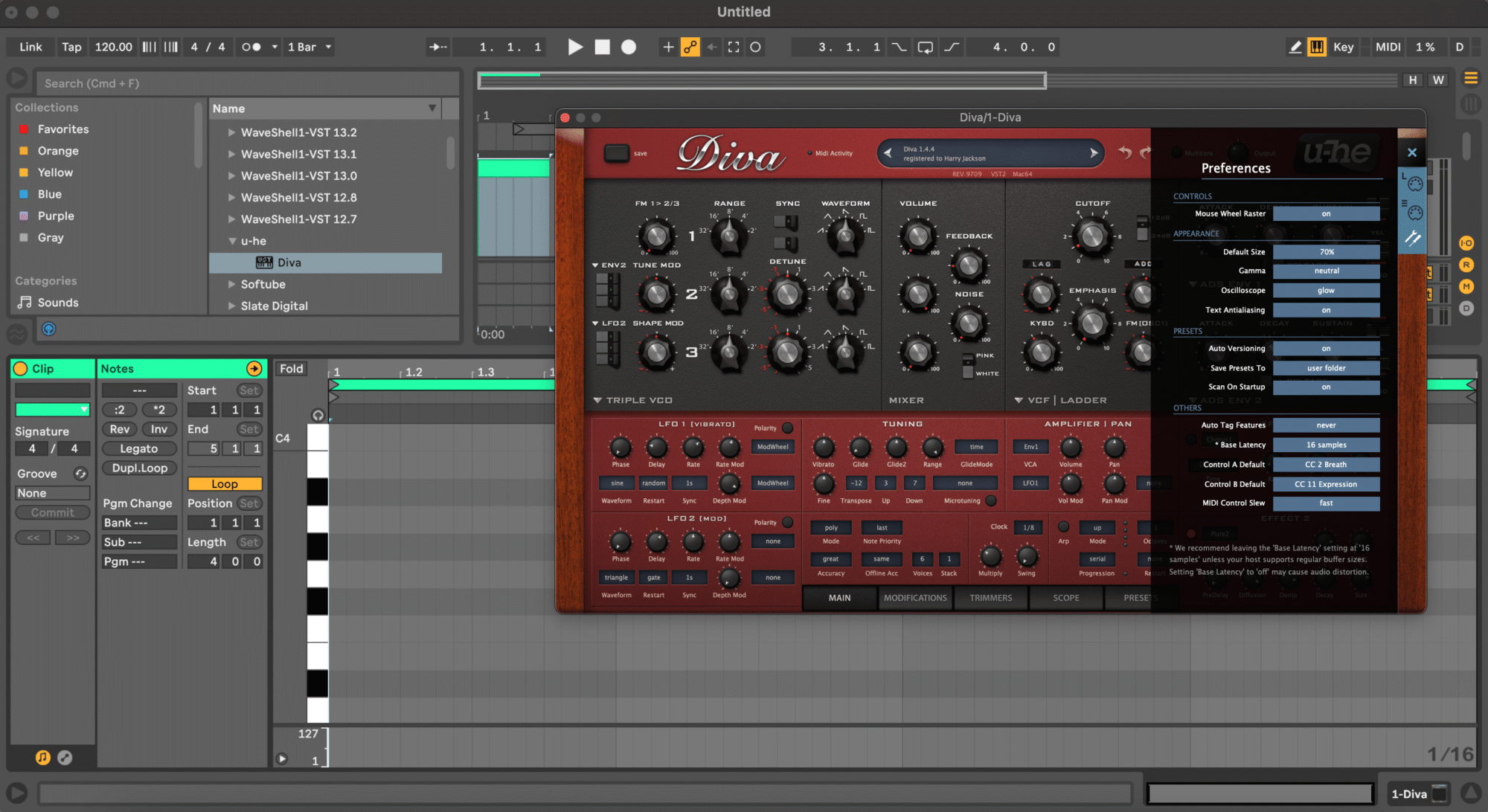
Crea un canal MIDI y abre un instrumento VST. Puedes usar un sinte, un sampler o cualquier otro plugin de instrumento que te guste.
Luego, crea un clip MIDI tocando algo o resaltando el área en tu DAW, haciendo clic derecho y creando un clip MIDI.
2. Abre el clip MIDI en el piano roll
Para abrir el clip MIDI, haz doble clic en él y se abrirá el panel de piano roll de tu DAW.
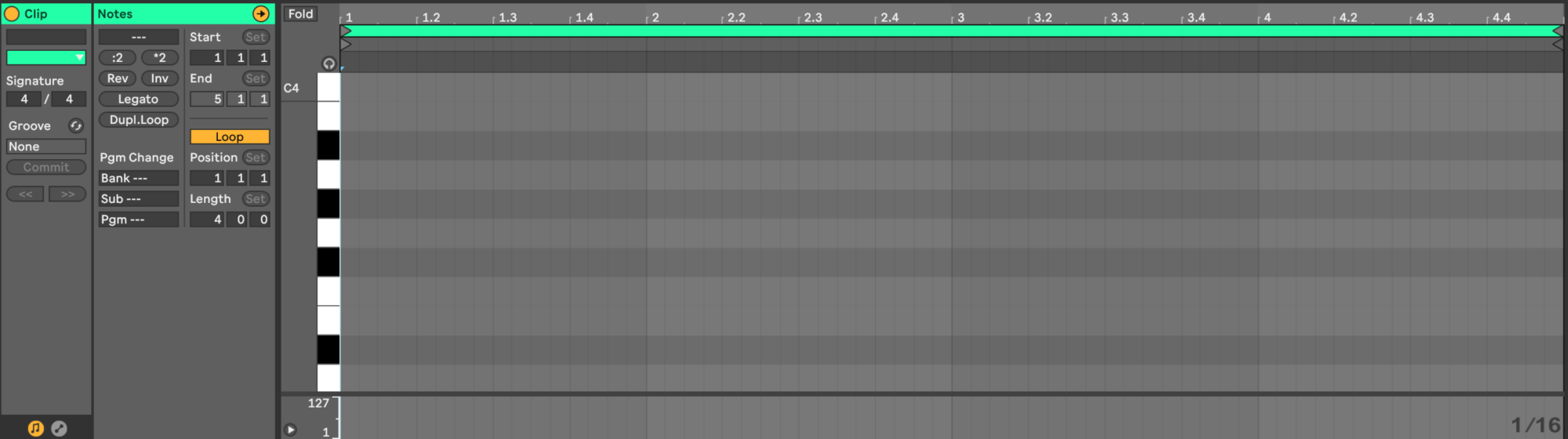
3. Haz clic en el botón de automatización

Busca un botón de automatización. Será una línea con dos puntos o una línea ondulada.
4. Elige un valor MIDI CC
Elige de la lista de valores MIDI CC. Puedes elegir sustain, tiempo de portamento, rueda de modulación, aliento y muchos otros valores para cambiar.
5. Edita el valor MIDI CC
¡Edita el valor MIDI CC dibujando puntos de automatización!
Jerga/abreviaturas MIDI CC (explicadas)
¿Qué es aftertouch?
Aftertouch es un mensaje MIDI cuyos valores se controlan mediante la presión aplicada a una tecla mientras se sostiene. Controla efectos en sintes como vibrato, volumen, cutoff y cualquier modulación a la que lo apliques.
Esto puede usarse para expresión al tocar un teclado MIDI o un sinte.
Hay 2 tipos de aftertouch:
- Aftertouch de canal – mide el valor de las teclas que se presionan y envía el valor más alto como mensaje para modulación.
- Aftertouch polifónico – mide el valor de cada tecla individual que se presiona y envía todos los valores como mensajes para modulación.
El aftertouch de canal es bueno para músicos menos experimentados que quieren un sonido consistente en sus patches de sinte.
El aftertouch polifónico es bueno para músicos hábiles que quieren inyectar más textura, carácter, profundidad y expresión a su interpretación. Esto puede aumentar los datos MIDI enviados y causar un MIDI log-jam si se envía demasiada información.
¿Qué son los mensajes de canal MIDI?
Los mensajes de modo de canal MIDI CC controlan la función general de todos los canales de voz en un instrumento MIDI. Básicamente alteran el estilo de interpretación de las notas tocadas.
Por ejemplo, MONO detendrá las notas MIDI tocadas cuando otra se superponga. Portamento permitirá glide entre notas tocadas al mismo tiempo.
Hay 4 tipos de mensajes de canal MIDI CC, y van desde los controles CC 122-127:
- OMNI
- MONO/POLY
- TODAS LAS NOTAS APAGADAS
- CONTROL LOCAL
Puedes encontrar una explicación más técnica sobre mensajes de canal MIDI CC en este artículo detallado. Explicará para qué sirve cada mensaje. También puedes consultar la tabla anterior para obtener mayor claridad sobre qué controlan.
¿Qué significan MSB y LSB?
MSB significa "most significant byte" (byte más significativo). LSB significa "least significant byte" (byte menos significativo). Estos se usan cuando MIDI necesita enviar un mayor número de valores a un instrumento.
Notarás que hay canales MIDI CC MSB y canales MIDI CC LSB. Estos canales controlarán la misma función y proporcionarán más bits para que se envíen datos MIDI.
MIDI es solo de 7 bits y no puede transportar mucha información, así que a veces, al enviar grandes cantidades de información, MIDI tendrá que usar dos canales para poder usar el doble de números para enviar esta información.
¿Qué significan NRPN, RPN y SYSEX?
- NRPN = Non-Registered Parameter Numbers (números de parámetros no registrados)
- RPN = Registered Parameter Numbers (números de parámetros registrados)
- SYSEX = System Exclusive Messages (mensajes exclusivos del sistema)
NRPN
NRPN significa Non-Registered Parameter Numbers (números de parámetros no registrados). Son números que no han sido estandarizados o usados para un control predeterminado y pueden ser usados por otros desarrolladores para controlar cualquier cosa.
Si los desarrolladores usan estos números para el propósito que deseen, tienen que documentarlo. Esto se debe a los "...problemas [causados] cuando los números de un fabricante se usan en un archivo MIDI ejecutado en el dispositivo MIDI de otro fabricante" (psrtutorial.com)
Este número permite que fabricantes y desarrolladores hagan que los dispositivos respondan a un mensaje en particular. El mensaje puede ser para cualquier cosa que el fabricante elija.
Los NRPN también usan canales MSB y LSB para enviar más información.
RPN
RPN significa Registered Parameter Numbers (números de parámetros registrados). Estos son MIDI CC que han sido estandarizados y tienen controles predeterminados. Cada dispositivo MIDI tendrá la misma respuesta a ellos si ha sido diseñado para hacerlo.
SYSEX
SYSEX significa system exclusive messages (mensajes exclusivos del sistema). Son mensajes MIDI que envían funciones particulares en hardware MIDI.
Los mensajes SYSEX se usan principalmente en equipos más antiguos, debido a sus complicaciones.
Pueden enviar mensajes en una cadena, en lugar del formato MIDI de encendido/apagado. Esto significa que pueden enviar/recibir un conjunto de instrucciones, en lugar de solo la 1 que proporciona el formato MIDI de encendido/apagado.
Los mensajes SYSEX son mucho más complicados de leer entre dispositivos MIDI, y los números NRPN + RPN se usan más ampliamente porque son más fáciles de leer entre diferentes dispositivos MIDI.
Aprende Teoría Musical de Oído
Building Blocks entrena tu oído para escuchar acordes, melodías y líneas de bajo, para que lo que crees en tu DAW suene como lo imaginaste. Al estilo videojuego.
Preguntas relacionadas con el control de cambio MIDI
Hay 16 canales MIDI que pueden usarse para enviar y recibir señales. Esto significa que puedes asignar instrumentos y cambiar los valores de control de cambio MIDI para cada uno por separado. Esto es útil para interpretaciones en vivo.
También puedes usar estos canales para tocar un clip MIDI en múltiples teclados, con diferentes patches abiertos. Esto significa que podrías apilar ciertos instrumentos en un proyecto, mezclarlos y luego usar una pulsación de tecla para tocar todos al mismo tiempo.
Esto puede crear instrumentos extremadamente profundos y hermosos para interpretación en vivo. También puede ahorrarte tiempo si quieres grabar el mismo MIDI para todos los canales.
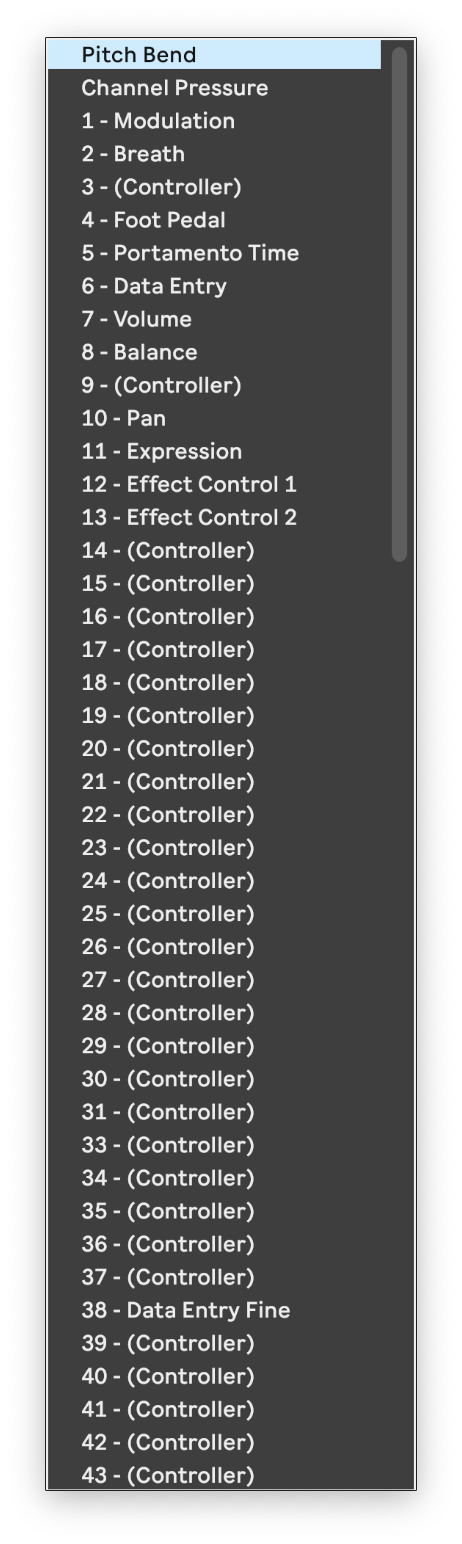
Pitch bend no es un MIDI CC es un mensaje. Tiene su propio formato de mensaje MIDI CC que transmite valores entre un rango de -8192 a +8192. Esto permite que el tono cambie de manera consistente y evita el efecto de escalera.
La mayoría de los DAW incluirán pitch bend en la lista MIDI CC, en el área de automatización. Sin embargo, en realidad no tiene un valor de 0-127; simplemente se listará como pitch bend.
Este es un mensaje MIDI separado que se ha creado únicamente para pitch bend, debido al problema de escalera mencionado anteriormente.
El rango del mensaje de pitch bend MIDI CC es entre -8192 y +8192. Los pitch bends en controladores MIDI están configurados para tener un rango de ±2 semitonos. Esto significa que ±4096 será un pitch bend de un semitono.
La razón por la que el pitch bend no se mide en semitonos es porque tenerlo como un número entero grande permite que el tono cambie suavemente, en lugar de crear un efecto de escalera.
La mayoría de los DAW no crean este efecto de escalera al transponer el tono o automatizarlo. Sin embargo, algunos todavía lo hacen, así que es importante saber sobre pitch bend para que puedas crear subidas y bajadas de tono suaves. Son especialmente útiles para diseño sonoro.
Puedes usar el teclado de tu computadora para tocar teclas y alterar el tono, la rueda de modulación y la velocidad de las notas. Usar el teclado de tu computadora es mucho más limitado, y no podrás automatizar números MIDI CC usando tu teclado.
Para usar el teclado de tu computadora como controlador MIDI, consulta el manual de tu DAW.
En algunos DAW tendrás que seleccionar un botón para permitir que tu teclado se use para tocar notas. También necesitas asegurarte de que el canal MIDI que tienes abierto esté armado, antes de intentar tocar usando tu teclado.
Usa estos atajos para usar el teclado de tu computadora como teclado MIDI en los DAW más populares:
- Logic – "cmd + k" abrirá el teclado.
- Ableton – "k" habilitará el teclado como teclado MIDI.
- Cubase – "alt + k" muestra el teclado virtual, luego puedes usar el teclado de tu computadora como dispositivo MIDI.
- FL Studio – sin atajo. Presiona el ícono del teclado donde está el menú de transporte.
La mayoría de los sintetizadores de hardware fabricados después de la invención de MIDI pueden usarse como controladores MIDI. Necesitarás conectarlos usando el sistema de conector MIDI de 5 pines. Si tu sinte se fabricó antes de MIDI, aún puedes usarlo. Sin embargo, necesitarás un convertidor de CV a MIDI.
Un convertidor de CV a MIDI tomará la nota de tu sinte analógico y la convertirá a MIDI. Esto te permitirá controlar MIDI en tu DAW usando tu sinte de hardware.
MIDI salió en 1983, así que si tienes sintetizadores anteriores a eso, tendrás que usar un convertidor.
Hay muchos convertidores de CV a MIDI, pero Kenton fabrica las unidades más baratas y básicas. Solo necesitas su CV a MIDI para poder usar tu sinte para controlar MIDI.
Además, algo a tener en cuenta es que todos los sintes de hardware antiguos pueden variar en la cantidad de voltaje de control que usan para tocar notas. Esto podría alterar la forma en que tu convertidor de CV a MIDI convierte las notas.
Para saber más sobre esto, consulta este extenso artículo sobre CV a MIDI. Explica todo lo que necesitas saber.
Además, si te preocupa la seguridad de descargar archivos MIDI, consulta esta guía sobre si BitMidi es una plataforma segura.

Harry Jackson es DJ, productor musical y emprendedor, afincado en Birmingham (Reino Unido). Es el fundador de la web de producción musical Whipped Cream Sounds. Harry escribe tutoriales detallados que abarcan desde la producción y el diseño de sonido hasta el marketing y la teoría musical. Produce principalmente lo-fi bajo el alias Lofti.