
コンプレッションはオーディオ信号のダイナミックレンジを縮小し、音量の大きい部分と小さい部分を圧縮して近づけます。 サイドチェインコンプレッション は、入力信号に応じてこの処理を行います。
例えば、キックドラムに合わせてベースをサイドチェインコンプレッションで引っ込めることができます。キックドラムが鳴るたびにベースチャンネルがダッキングされ、空間が生まれると同時にかっこいいポンピング効果が得られます。
この記事では、コンプレッサーを使ってAbletonでサイドチェインを設定する方法を紹介します。Glue Compressorでも、その他の サードパーティ製コンプレッサープラグイン でも、手順は同じです。
1. Abletonのコンプレッサーをトラックにロードする
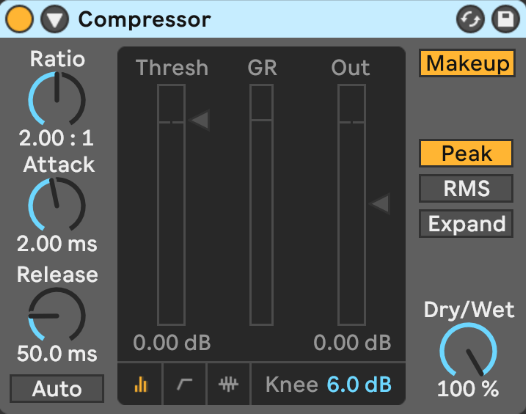
まず、サイドチェイン信号に合わせてダッキングさせたいオーディオ信号にコンプレッサーを読み込みます。
例えば、キックに合わせてベースをダッキングさせたい場合は、ベースチャンネルにサイドチェインコンプレッサーを配置し、サイドチェイン入力としてキックを使用します。
コードにキックに合わせたポンピングのリズミック効果を加えたい場合は、コードにコンプレッサーを配置し、サイドチェイン入力としてキックドラムを使用します。
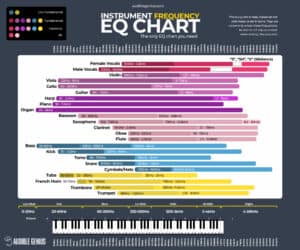
無料ダウンロード:EQ周波数チャートポスター
全楽器の周波数帯域を1枚のカラーコード化されたチャートに。印刷してモニターの上に貼れば、もうカット位置に迷うことはありません。
2. サイドチェインボタンを有効化する
サイドチェインボタンを有効にするには、Abletonコンプレッサーの左上にある下向き矢印をクリックします。こんな感じです:
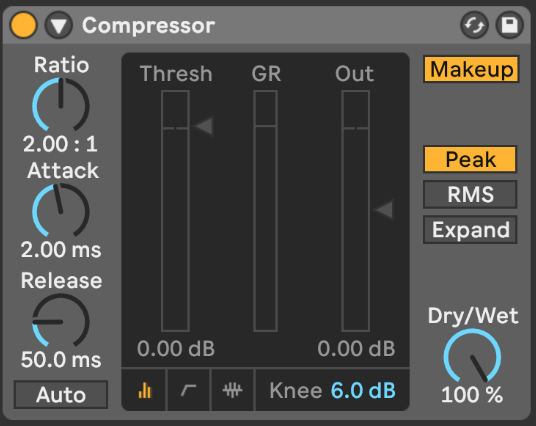
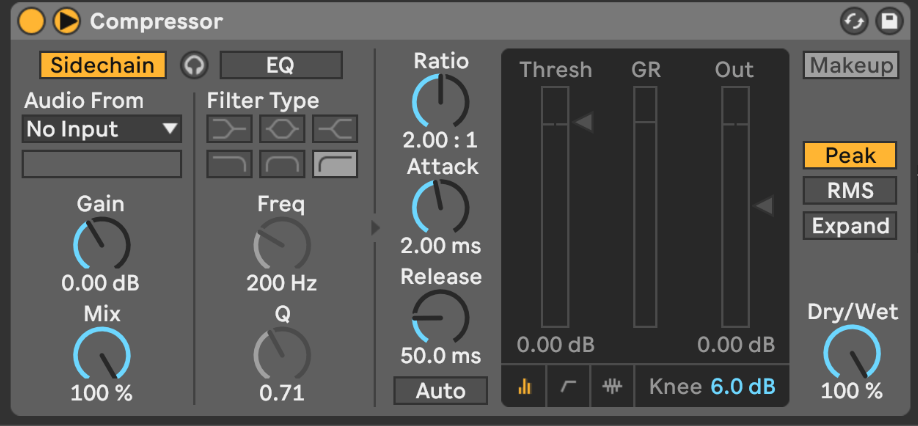
矢印ボタンをクリックすると、左側に新しいメニューが開きます。ここにサイドチェインコンプレッションのオプションがあります。
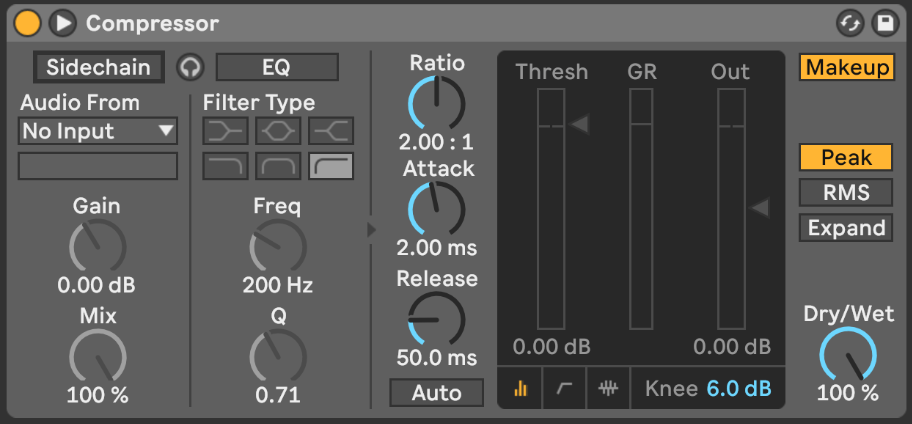
次に、左側のサイドチェイントグルボタンを有効にして、下の画像のように黄色に点灯させます。
3. サイドチェイン入力を選択する
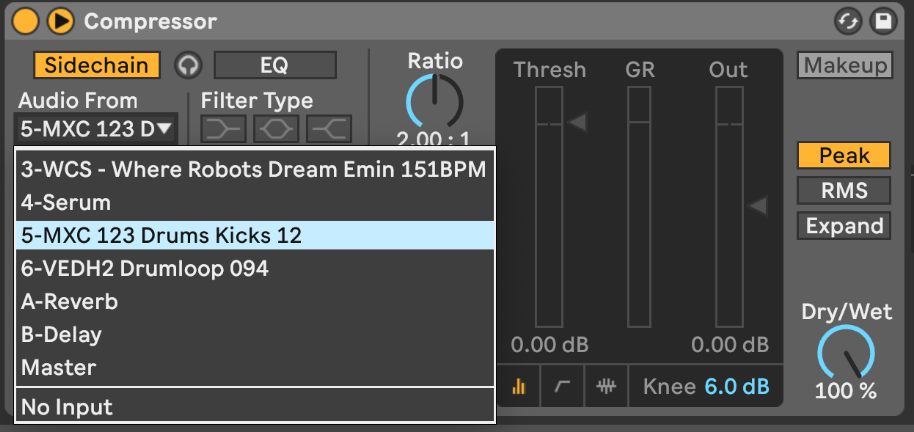
次に、サイドチェイントリガー信号を選択します。サイドチェインボタンのすぐ下、「Audio From」の下に「No Input」と表示されたドロップダウンメニューがあります。ここでオーディオ信号またはMIDIトラックを選択できます。バスも選択可能です。
この場合、キックトラックを選択します。これがベースをダッキングさせるサイドチェイン信号として使用したい入力だからです。この例では「MXC 123 Drums Kicks 12」となります。
ドラムをDrum Rackで構築している場合は、そこから選択することもできます。その場合、サイドチェイン入力メニューにオプションとして表示されます。
展開するとすべてのDrum Rackトラックが表示されるので、そこからキックのDrum Rackトラックを選択します。
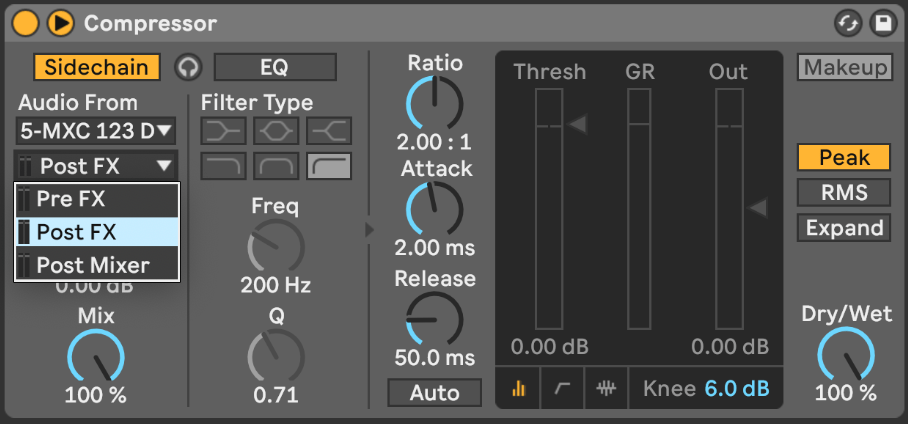
サイドチェイン入力の下には3つのオプションがあります:
- Pre-FX – サイドチェイン入力ソースに信号処理が適用される前の状態。
- Post-FX – EQ/コンプレッション/サチュレーションなどのFXが適用された後の状態。通常はこれが最適な設定です。
- Post Mixer – トラックのレベルを下げると、サイドチェイン入力も一緒に下がるようにします。
ほとんどの場合、Post-FXを使用することをお勧めします。すべての処理が適用された後の信号を使用するためです。ただし、Pre-FXの方が音に合う場合もあります。Post-FXを使えば、サイドチェイントリガー信号のレベルに影響を与えずにトラックのボリュームを変更できます。
4. サイドチェインEQを選択する
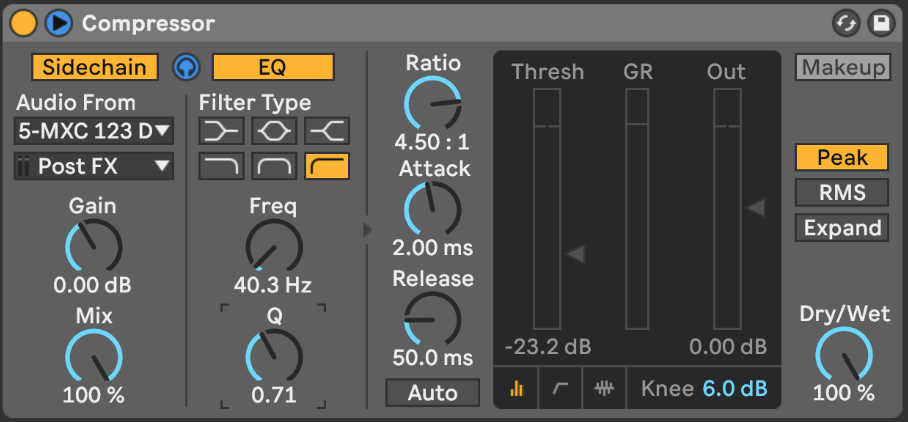
サイドチェインボタンの隣に、ヘッドホン&EQボタンがあります。
これにより、コンプレッション処理に入る前のサイドチェイン入力を調整できます。ヘッドホンボタンを使うと、コンプレッサーに入るEQ/フィルター処理された信号を試聴できます。
複数のフィルターから選択できますが、ベースをキックにサイドチェインする際に最もよく使うのは ローパスフィルター, またはローシェルフです。これを使ってサイドチェイン入力信号からベースの一部を除去できます。サイドチェインコンプレッションが過負荷になったり、長く効きすぎたりするのを防ぐのに便利です。
特に低音は扱いが難しい帯域で、その音量の大きさのために、必要以上に長くコンプレッションが信号を圧縮してしまうことがあります。
もし フィルターで除去 して低域を 100〜200Hz、これによりキックのボディ感が残り、よりクリーンで精密なサイドチェイン圧縮になります。
時には、精密さよりも長く重い効果が欲しい場合もあります。特にEDMでサイドチェインを重くしたい場合は、低域を多く残しておくことで、求めている長いポンプ効果が得られます。
オンラインの一部のチュートリアルでは、EQがサイドチェインでダッキングされる周波数範囲に影響するとされていますが、これは正しくありません。コンプレッションは何があっても信号全体をダッキングします。フィルタリングは単に入力を少し変更し、サイドチェインコンプレッションの速度と精度を変える可能性があるだけです。
特定の周波数帯域をダッキングしたい場合は、マルチバンドサイドチェインコンプレッションを追加できます(これについては後ほど説明します。サブベース重視のサイドチェインベースコンプレッションに非常に便利です)。
5. スレッショルド、アタック、リリースを設定する
次に、コンプレッサーのスレッショルド、アタック、リリースの設定を変更していきます。
まず、コンプレッサーのスレッショルドを変更します。
スレッショルドは、コンプレッサーが反応を始めるdBレベルを設定します。スレッショルドレベルを設定しないとコンプレッションが聞こえないので、最初にこれを設定する必要があります。
次にアタックの設定を変更します。
信号によって設定は異なります。キックを使用しているので、素早いアタックが必要です。これによりコンプレッションがベースを素早くダッキングさせます。
アタックを変更する際、クリック音が聞こえることがあります。アタックが低い(1msなど)場合、このクリックノイズが発生します。これを防ぐには、アタックを少し上げる必要があります。
アタックを設定したら、次はリリースを設定します。
リリースはコンプレッションが停止する速さを制御します。次のキックが来る前にリリースが回復し、コンプレッションが0の地点から再び効くように調整します。リリースの設定は、サイドチェインをどのように反応させたいかによって完全に変わります。
ほとんどの場合、50〜200ms程度のかなり速いリリースが適しています。特に短いキックにサイドチェインする場合はそうです。
アグレッシブなポンピングサイドチェイン効果
クリエイティブなEDMスタイルのリズミックなサイドチェイン効果を求めているなら、簡単に実現できます。Ableton標準のコンプレッションプラグインを使って、音楽制作セッション内で行えます。
エンベロープツールを使用する音楽プロデューサーを見たことがあるかもしれません。これらは基本的にコンプレッションと同じことをしますが、サウンドの形状をより細かくコントロールできます。
Abletonコンプレッサーでアグレッシブなサイドチェインを適用したい場合は、まず レシオを4:1〜inf:1の範囲に設定します。 重めのサイドチェインコンプレッションには、最高設定であるinf:1を使用することをお勧めします。
次に スレッショルドを設定 して 8〜10dBのゲインリダクションを得ます。
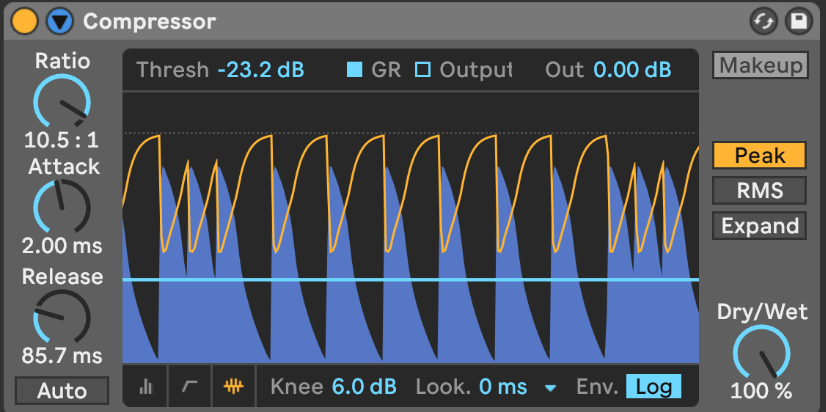
アタックとリリースについては、音楽制作プロジェクトのテンポに完全に依存します。ダンススタイルのポンプ効果を狙う場合は、計算式を使って算出する必要があります。
60,000 ms(1分) / テンポ(BPM) = 4分音符のディレイタイム(ms)
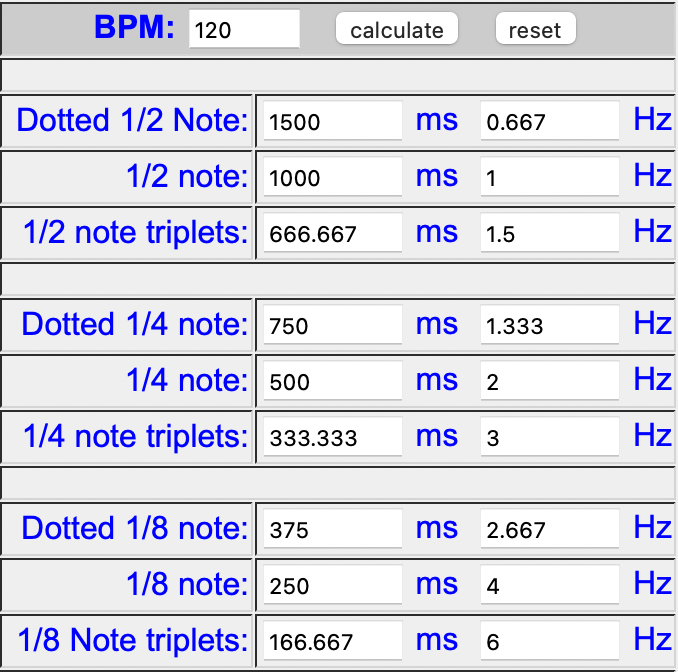
上の画像からわかるように、サイドチェインで4分音符のシンコペーションが欲しい場合は、リリースを500msに設定する必要があります。これにより、EDMでよく聞かれるあのクラシックなブリージング効果が生まれます。
マルチバンドサイドチェインコンプレッション
先ほど触れたように、特定の要素から問題のある周波数だけをダッキングさせたい場合があります。これは、サブベースとキックの周波数が衝突する場合に便利です。特にダンスミュージックやEDMで有効です。
マルチバンドサイドチェインを設定するには、Abletonのオーディオエフェクトラックとマルチバンドダイナミクスプラグインを使用します。
1. オーディオエフェクトラックとマルチバンドコンプレッサーを開く
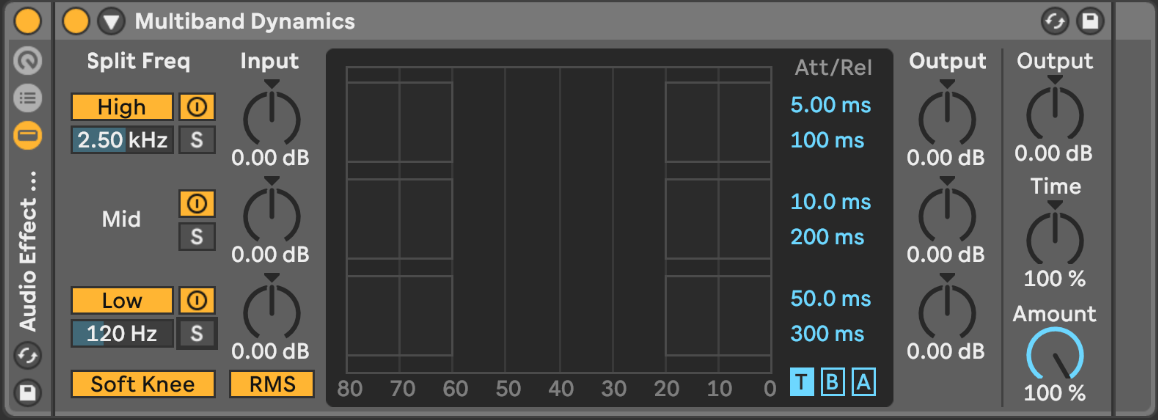
キックから退避させたいオーディオ信号に、オーディオエフェクトラックを開き、Multi-band Dynamicsプラグインをドラッグします。
2. 3つのオーディオエフェクトラックチェーンを作成する
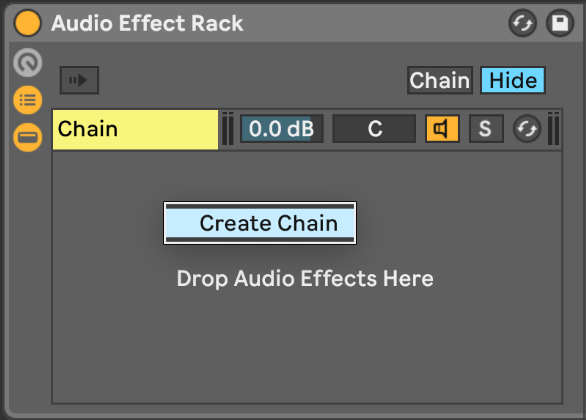
オーディオエフェクトラックに3本線のボタンがあります。これをクリックすると、オーディオエフェクトラックの新しい部分が開きます。
次に、持っているチェーンをハイライトして「Cmd d」または「Ctrl d」を押します。
これらのチェーンに次のように名前を付けます:
- Low
- Mid
- High
3. Low、Mid、Highを分離する
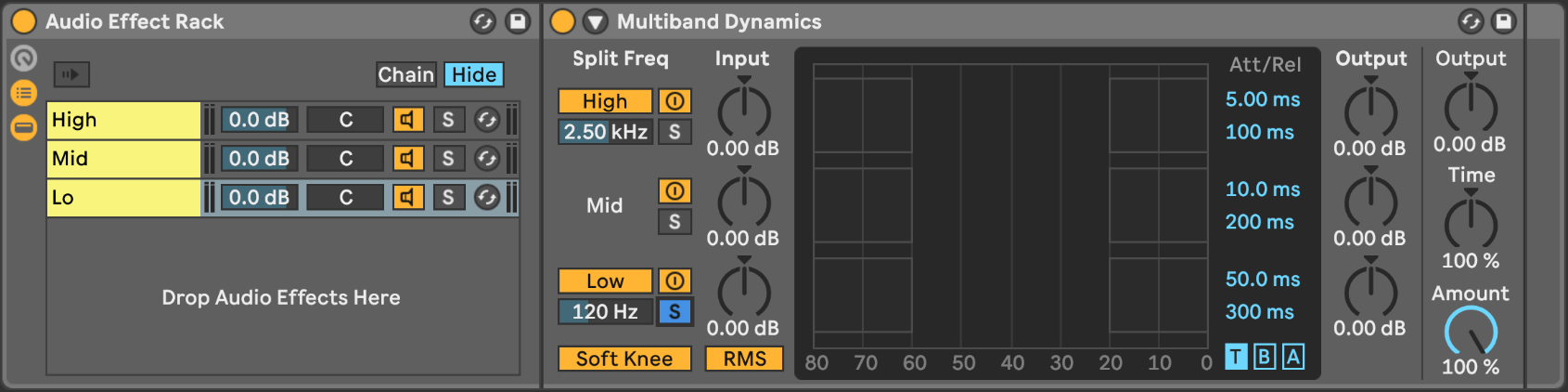
チェーンができたら、3つの周波数帯域に分けます。マルチバンドダイナミクスコンプレッサーがあるので、それぞれの帯域をソロにできます。
つまり、lowチェーンでは、マルチバンドダイナミクスコンプレッサーのlowセクションをソロにし、midとhighでも同様にします。
4. 周波数帯域コンプレッションを選択する
次に、ダッキングさせたい周波数帯域にコンプレッサーを開きます。キックとサブベースの場合は、lowをダッキングします。
これを行うには、設定したマルチバンドダイナミクスの後ろ、オーディオエフェクトラックのlowチェーンにコンプレッサーを開きます。
5. サイドチェインコンプレッションを適用する
ベースをキックにサイドチェインするには、上記で説明したサイドチェインコンプレッションのプロセスに従います。
Autopanを使った簡単なサイドチェイン効果
サイドチェインは、ある信号を別の信号からダッキングさせることで機能します。これはミキシングシナリオでは特に便利ですが、クリエイティブでリズミックな、あるいはポンピング効果だけが欲しい場合は、設定に時間がかかることがあります。その場合は、ボリュームオートメーションツールを使う方がはるかに簡単です。
Abletonでは、Autopanプラグインを使ってこのボリュームダッキング効果を非常に簡単に作成できます。
これは、サイドチェインやポンピングリバーブ効果、その他のリズミックなパターンを素早く適用したいときに、私たちが常に使用するものです。
これはコントロールは少なくなりますが、よりクリエイティブな効果となります。
これを行うには、ボリュームダッキングさせたいトラックにAutopanを開きます。次に 位相を0度に変更します。 これによりパンニング効果がオーディオ信号に適用されなくなり、ボリュームオートメーションとして機能します。
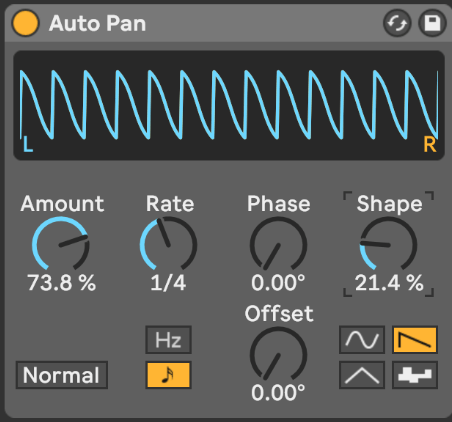
次に、autopanでトラックのボリュームに影響を与えたい拍の分割を選択し、amountを上げると、選択した拍の分割に合わせてボリュームがポンピングするのが聞こえ始めます。
素早くサイドチェインのような効果が欲しい場合、最適な形状はノコギリ波形です。
これにより、短いアタックと短いリリースを持つエンベロープが作成されます。これはサイドチェインをかけるときにまさに求めているものです。その後、形状を変更して、より長いアタックと短いリリースにすることもできます。
Abletonでのサイドチェイン方法:まとめ
Abletonでサイドチェインを設定する方法は簡単です。この記事では、サイドチェイン対応VSTを必要とせず、標準のコンプレッサーだけを使って、Abletonで5つの簡単なステップでサイドチェインを設定する方法を説明しました。
これで、通常のAbletonコンプレッサーを使ってサイドチェインができるようになっているはずです。Glue Compressorでもプロセスは全く同じです。これにより、短いアタックと短いリリースを持つエンベロープが作成されます。これはサイドチェインをかけるときにまさに求めているものです。その後、形状を変更して、より長いアタックと短いリリースにすることもできます。
サイドチェインボタンを押して、サイドチェイン入力トラックに適切なトラックを選択するだけです。
無料ダウンロード:EQ周波数チャートポスター
全楽器の周波数帯域を1枚のカラーコード化されたチャートに。印刷してモニターの上に貼れば、もうカット位置に迷うことはありません。

ハリー・ジャクソンは、イギリス・バーミンガムを拠点とするDJ、音楽プロデューサー、起業家です。音楽制作サイトWhipped Cream Soundsの創設者でもあります。制作やサウンドデザインからマーケティング、音楽理論まで幅広く扱う詳しいチュートリアルを執筆しています。主にLofti名義でLo-Fiを制作しています。