
しばらく音楽制作をしていれば、MIDIコントローラーやDAW内でMIDI CCをオートメーション目的で使えることにお気づきでしょう。
MIDI CCはトラックのオートメーションや、サウンドデザインや楽曲に多様性、奥行き、個性をもたらすために非常に重要です。オートメーションは緊張感を生み出し、時間をかけて発展する興味深いサウンドを作るのに最適です。これにより、楽曲を新鮮に保つことができます!
このガイドでは、MIDI CCの簡易リストと、音楽制作でMIDI CCを使うために知っておくべきすべてをご紹介します。
MIDI CCの値は0から127の範囲です。つまり、 128のMIDI CCチャンネル を音楽制作に使用できます。
MIDI CC番号とは何ですか?
MIDI CCは「musical instrument digital interface continuous controller(楽器デジタルインターフェース連続コントローラー)」の略です。演奏をより人間らしくするためのオートメーションに使用されるMIDIメッセージです。0から127までの値を送信できます。これにより、各MIDIチャンネルに128の値が提供され、それぞれ異なる目的があります。
CCはcontrol change(コントロールチェンジ)の略でもあります。
MIDI CCとは何かを簡単に説明したリストです:
- MIDI = musical instrument digital interface(楽器デジタルインターフェース)
- CC = continuous controller(連続コントローラー)
- CCをオートメーション化することで、演奏にリアリティを加えることができます。以下のような値があります:
- サステイン
- モジュレーション
- portamento
- カットオフ
- 演奏を人間らしく聞こえるようにするために使用されます
0から127までの各値は、それぞれ異なる制御を提供します。一部はすでに事前割り当てされており、ボリューム、サステイン、パンニング、モジュレーションホイールなどを制御するために使用できます。
これらのMIDI CC値の半分は、オン/オフスイッチに割り当てられています。 0-63 = オフ、64-127 = オン。
これらの値を使って、演奏に表現力を記録することができます。実際の楽器演奏で見られる本物の表現をシミュレートするのに役立ちます。たとえば、サステインをオートメーション化して、ピアノのサステインペダルのように動作させることができます。
MIDI CCの他の用途には、ボリュームと表現の変更、モジュレーションホイールの使用、楽器フィルターのカットオフの変更などがあります。
ほとんどのDAWでは、MIDI CCオートメーションパネルを見ると、各MIDI CC値が何のためのものかを確認できます。
ヒント: MIDI CCを使いすぎると、送信されるデータ量がMIDIがサポートできる帯域幅を超える「MIDI log-jam(渋滞)」と呼ばれる現象を引き起こす可能性があるので注意してください。これは、ほとんどのコントローラーで利用可能なMIDI CCシンニング機能で防ぐことができます。
音楽理論を耳で学ぶ
Building Blocksは、コード、メロディ、ベースラインを聴き分ける耳を鍛えるので、DAWで作ったものがすべて意図通りに聞こえます。ビデオゲームスタイルで。
MIDI CCリスト(よく使われるパラメータ)
最も一般的なMIDI CCパラメータの簡易リストです:
- 1 – モジュレーションホイール
- 2 – ブレスコントロール
- 7 – ボリューム
- 10 – パンニング
- 11 – エクスプレッション
- 64 – サステインペダル(オン/オフ)
- 65 – portamentoコントロール(オン/オフ)
- 71 – レゾナンス(フィルター)
- 74 – 周波数カットオフ(フィルター)
MIDI CCチャート(完全版リスト)
以下は、制御可能なすべてのMIDI CCメッセージを含むMIDI実装チャートです。これらはPro ToolsのMIDI CCリストと同じ値であり、すべてのDAWソフトウェアで全く同じです。
各MIDI CC値には異なる目的があります。チャンネルモードメッセージ、アフタータッチメッセージ、RPNおよびNRPNメッセージなどがあります。これらのメッセージがそれぞれ何を意味するのかについては、以下の「MIDI CC用語/略語の説明” セクション。
| MIDI CC番号 | MIDI CCの目的 | MIDI CCの説明 |
|---|---|---|
| MIDI CC 0 | バンク選択(MSB) | プリセットバンクを切り替えてプリセットを選択するために使用します。MIDIでは、MIDIチャンネルごとに16,384のパッチが使用できます。 |
| MIDI CC 1 | モジュレーションホイール(MSB) | ライブパフォーマンスのモジュレーションを制御します。シンセ、楽器、エフェクトでマッピングされたパラメータを制御します。フィルターカットオフやビブラートによく使用されます。 |
| MIDI CC 2 | ブレスコントローラー(MSB) | 元々は息の圧力変化を読み取ることができる電子ブレスMIDIコントローラーでの使用を想定していました。演奏のモジュレーションに使用でき、アフタータッチと一緒に使われることが多いです。 |
| MIDI CC 3 | 未定義(MSB) | |
| MIDI CC 4 | フットペダル(MSB) | エクスプレッションペダルでメッセージを送信するために使用します。主にライブパフォーマンスのモジュレーションに使用され、アフタータッチメッセージによく使われます。 |
| MIDI CC 5 | portamentoタイム(MSB) | 2つの異なる音符間のグライドの速度を変更します。値が設定されているときに2つの音符間でピッチベンドが発生します。 |
| MIDI CC 6 | データエントリー(MSB) | SYSEXを制御します。 NRPN およびRPNの値も制御します。 |
| MIDI CC 7 | ボリューム | VST楽器パッチのボリュームを変更します。 |
| MIDI CC 8 | バランス(MSB) | ステレオ信号を持つ楽器のLR(左、右)バランスを制御します。0 = 左、64 = センター、127 = 右。 |
| MIDI CC 9 | 未定義 | |
| MIDI CC 10 | パンニング(MSB) | モノラル楽器のパンニングを制御します。0 = 左、64 = センター、127 = 右。ステレオ楽器にも使用できます。CC8がパンニングに使われることが多いです。 |
| MIDI CC 11 | エクスプレッションペダル(MSB) | ライブパフォーマンスのモジュレーションに使用されるペダルです。楽器内のパラメータにマッピングして、演奏中にモジュレーションできます。 |
| MIDI CC 12 | エフェクトコントローラー1(MSB) | 楽器のエフェクトを制御するために使用します。 |
| MIDI CC 13 | エフェクトコントローラー2(MSB) | 楽器のエフェクトを制御するために使用します。 |
| MIDI CC 14 | 未定義(MSB) | |
| MIDI CC 15 | 未定義(MSB) | |
| MIDI CC 16-19 | 汎用スライダー、ノブ、またはリボンコントローラー | パフォーマンスモジュレーション用の汎用MIDIコントローラーです。 |
| MIDI CC 21-31 | 未定義 | |
| MIDI CC 32 | バンク選択(LSB) | CC0バンク選択と併用します。可能であれば、新しいパッチバンクに切り替えます。 |
| MIDI CC 33 | モジュレーションホイール(LSB) | CC1と併用して、より高いモジュレーション解像度を持つ楽器にモジュレーションコマンドを送信します。 |
| MIDI CC 34 | ブレスコントローラー(LSB) | CC2と併用して、より高いモジュレーション解像度を持つ楽器にモジュレーションコマンドを送信します。 |
| MIDI CC 35 | 未定義 | |
| MIDI CC 36 | フットペダル(LSB) | CC4と併用して、より高いモジュレーション解像度を持つ楽器にモジュレーションコマンドを送信します。 |
| MIDI CC 37 | portamentoタイム(LSB) | CC5と併用して、より高いモジュレーション解像度を持つ楽器にモジュレーションコマンドを送信します。 |
| MIDI CC 38 | データエントリー(LSB) | CC6と併用して、SYSEX、NRPN、またはRPNメッセージに使用します。 |
| MIDI CC 39 | ボリューム(LSB) | CC7と併用して、より高いボリュームモジュレーション解像度を持つ楽器に使用します。 |
| MIDI CC 40 | バランス(LSB) | CC8と併用して、より高いモジュレーション解像度を持つ楽器にモジュレーションコマンドを送信します。 |
| MIDI CC 41 | 未定義 | |
| MIDI CC 42 | パンニング(LSB) | CC10と併用して、より高いモジュレーション解像度を持つ楽器にモジュレーションコマンドを送信します。 |
| MIDI CC 43 | エクスプレッション(LSB) | CC11と併用して、より高いモジュレーション解像度を持つ楽器にモジュレーションコマンドを送信します。 |
| MIDI CC 44 | エフェクトコントロール1(LSB) | CC12と併用して、より高いモジュレーション解像度を持つ楽器にモジュレーションコマンドを送信します。 |
| MIDI CC 45 | エフェクトコントロール2(LSB) | CC13と併用して、より高いモジュレーション解像度を持つ楽器にモジュレーションコマンドを送信します。 |
| MIDI CC 46 – 63 | 未定義 | |
| MIDI CC 64 | サステインペダル(オン/オフ) | 最もよく使用されるMIDIチャンネルの1つです。楽器のサステインを制御します。ほぼすべての楽器がこのコマンドを使用します。 |
| MIDI CC 65 | portamento(オン/オフ) | portamentoタイムのオン/オフを切り替えるスイッチです。 0-63 = オフ、64-127 = オン。 |
| MIDI CC 66 | ソステヌート(オン/オフ) | アクティブノートのサステインをオン/オフにするスイッチです。 0-63 = オフ、64-127 = オン。 |
| MIDI CC 67 | ソフトペダル(オン/オフ) | ソフトペダルのオン/オフを切り替えるスイッチです。ピアノのソフトペダルをエミュレートします。 0-63 = オフ、64-127 = オン。 |
| MIDI CC 68 | レガート(オン/オフ) | レガートのオン/オフを切り替えるスイッチです。 |
| MIDI CC 69 | ホールドペダル2 | 音符の保持とフェードアウトの仕方に影響するサステインの代替コントロールです。 |
| MIDI CC 70 | サウンドコントローラー1 | 音の生成方法に影響を与えるコントロールです。フィルター、エフェクトなどに使用します。 |
| MIDI CC 71 | サウンドコントローラー2 | フィルターレゾナンス/Qに割り当てられています。 |
| MIDI CC 72 | サウンドコントローラー3 | アンプエンベロープのリリースタイムに割り当てられています。音符がフェードアウトする長さを変更します。 |
| MIDI CC 73 | サウンドコントローラー4 | アンプエンベロープのアタックタイムに割り当てられています。キー押下から最大ボリュームまでのボリュームの立ち上がり速度を変更します。 |
| MIDI CC 74 | サウンドコントローラー5 | フィルターカットオフ周波数(Hz)値に割り当てられています。 |
| MIDI CC 75 – 79 | サウンドコントローラー6-10 | 音の生成方法に影響を与える追加のコントロールです。フィルター、エフェクトなどに使用します。 |
| MIDI CC 80 – 84 | 汎用(オン/オフ) | 汎用のオン/オフスイッチです。 |
| MIDI CC 84 – 90 | 未定義 | |
| MIDI CC 91 | エフェクト1デプス | 通常、楽器のリバーブをコントロールします。 |
| MIDI CC 92 | エフェクト2デプス | 通常、トレモロの量をコントロールします。 |
| MIDI CC 93 | エフェクト3デプス | 通常、コーラスの量をコントロールします。 |
| MIDI CC 94 | エフェクト4デプス | 通常、デチューンの量をコントロールします。 |
| MIDI CC 95 | エフェクト5デプス | 通常、フェイジングの量をコントロールします。 |
| MIDI CC 96 | データバウンドインクリメント(+1) | SYSEX、NRPN、RPNのデータをインクリメントするコントロールです。 |
| MIDI CC 97 | データバウンドインクリメント(-1) | SYSEX、NRPN、RPNのデータをデクリメントするコントロールです。 |
| MIDI CC 98 | NRPN(LSB) | CC6、38、96、97のNRPN変数を選択します。 |
| MIDI CC 99 | NRPN(LSB) | CC6、38、96、97のNRPN変数を選択します。 |
| MIDI CC 100 | RPN(LSB) | CC6、38、96、97のRPN変数を選択します。 |
| MIDI CC 101 | RPN(MSB) | CC6、38、96、97のRPN変数を選択します。 |
| MIDI CC 102 – 119 | 未定義 | |
| MIDI CC 120 | チャンネルミュート | リリースやサステインに関係なく、すべてのサウンドを即座にオフにします。 |
| MIDI CC 121 | すべてのコントローラーをリセット | すべてのコントローラーをデフォルトにリセットします。 |
| MIDI CC 122 | ローカルキーボード(オン/オフ) | ローカルキーボードモードのオン/オフを切り替えるスイッチです。内部音源をオフにするために使用します。 |
| MIDI CC 123 | すべてのノート(オン/オフ) | すべてのノートをオンまたはオフにするスイッチです。サステインとリリースは維持されます。 |
| MIDI CC 124 | OMNIモードオフ | OMNIモードをオフにするスイッチです。OMNIをオンにすると、特定のチャンネルではなく、すべてのMIDIチャンネルで情報を送受信します。 |
| MIDI CC 125 | OMNIモードオン | OMNIモードをオフにするスイッチです。OMNIをオンにすると、特定のチャンネルではなく、すべてのMIDIチャンネルで情報を送受信します。 |
| MIDI CC 126 | モノモード | 楽器をモノで動作させるように指示します。ポリをオフにします。 |
| MIDI CC 127 | ポリモード | 楽器をポリモードで動作させるように指示します。モノをオフにします。 |
未定義のMIDI CCリスト
未定義のMIDI CCのリストです:
- MIDI CC 3
- MIDI CC 9
- MIDI CC 14-15
- MIDI CC 20-31
- MIDI CC 85-90
- MIDI CC 102-119
AbletonでのMIDI CCの使い方
MIDIコントローラーを演奏すると、MIDI CCは自動的にDAWにプログラムされます。モジュレーションホイール、ピッチベンド、ベロシティなどはライブで録音できます。サステインには、サステインペダル入力が必要です。
場合によっては、MIDI CCを編集したり、自分で入力したりする必要があります。
MIDI CCを使用してプログラムするには、以下の手順に従ってください:
1. 楽器をロードしてMIDIクリップを作成する
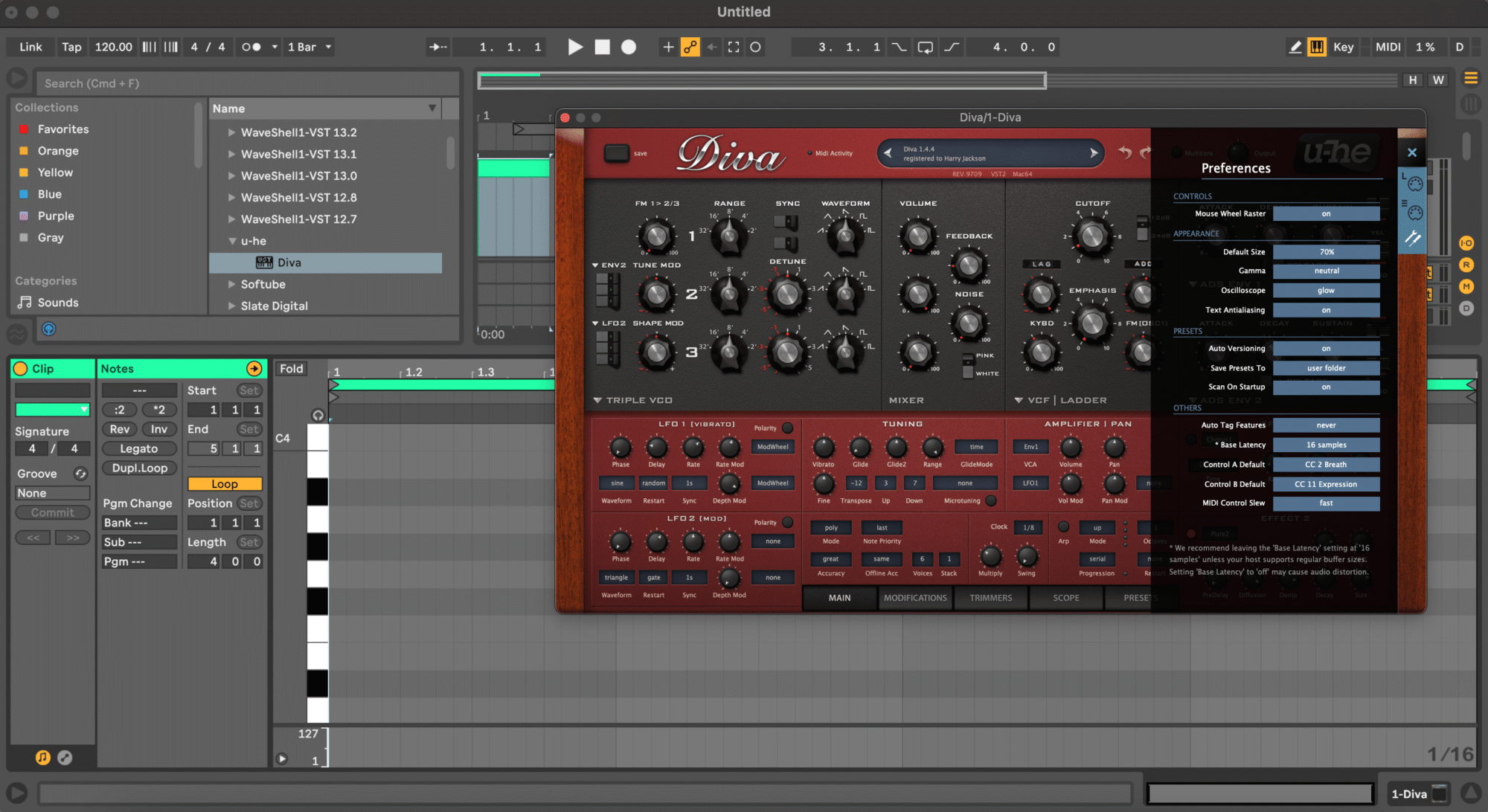
MIDIチャンネルを作成し、VST楽器を開きます。シンセ、サンプラー、またはお好みの楽器プラグインを使用できます。
次に、何か演奏するか、DAW内でエリアをハイライトして右クリックし、MIDIクリップを作成します。
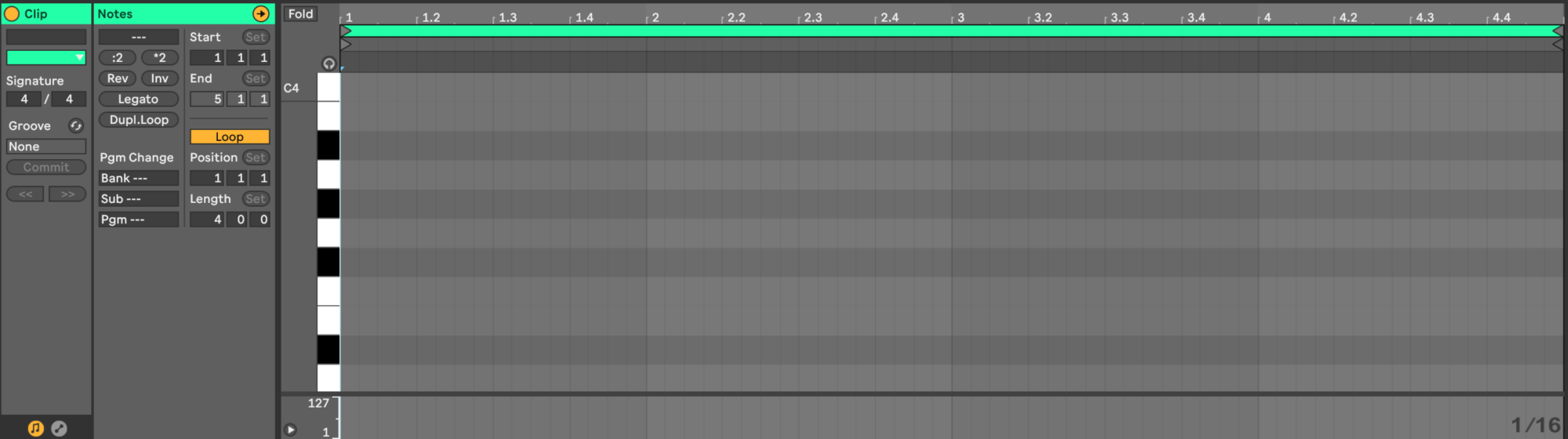
2. ピアノロールでMIDIクリップを開く
MIDIクリップを開くには、ダブルクリックすると、DAWのピアノロールパネルが開きます。
3. オートメーションボタンをクリックする

オートメーションボタンを探してください。2つのドットがある線か、波線のアイコンです。
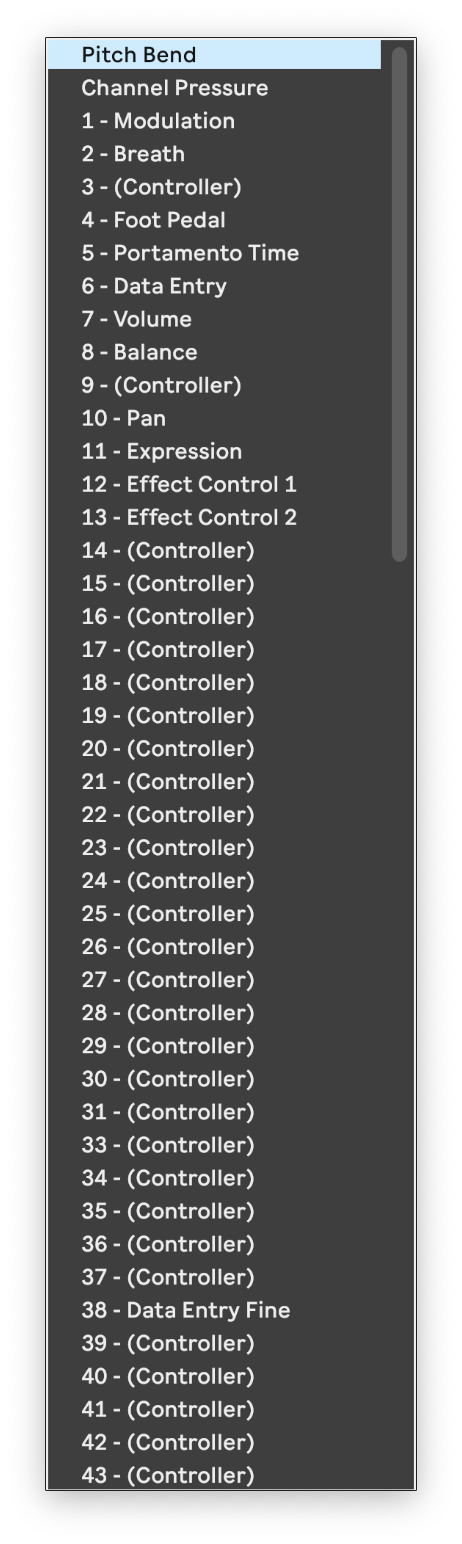
4. MIDI CC値を選択する
MIDI CC値のリストから選択します。サステイン、portamentoタイム、モジュレーションホイール、ブレス、その他多くの値を選択して変更できます。
5. MIDI CC値を編集する
オートメーションポイントを描画してMIDI CC値を編集しましょう!
MIDI CC用語/略語の説明
アフタータッチとは何ですか?
アフタータッチは、サステイン中にキープレスに加えられる圧力によって値が制御されるMIDIメッセージです。ビブラートボリューム、カットオフ、適用したモジュレーションなど、シンセのエフェクトを制御します。
MIDIキーボードやシンセを演奏する際の表現に使用できます。
アフタータッチには2種類あります:
- チャンネルアフタータッチ – 押されているキーの値を測定し、最も高い値をモジュレーションのメッセージとして送信します。
- ポリフォニックアフタータッチ – 押されている各キーの値を個別に測定し、すべての値をモジュレーションのメッセージとして送信します。
チャンネルアフタータッチは、スキルが低く、シンセパッチ全体で一貫したサウンドを求めるプレイヤーに適しています。
ポリフォニックアフタータッチは、演奏により多くのテクスチャー、個性、奥行き、表現力を加えたいスキルのあるプレイヤーに適しています。これにより送信されるMIDIデータが増加し、情報が多すぎると MIDI log-jamを引き起こす可能性があります。
MIDIチャンネルメッセージとは何ですか?
MIDI CCのチャンネルモードメッセージは、MIDI楽器のすべてのボイスチャンネルの全体的な機能を制御します。基本的に、演奏される音符の演奏スタイルを変更します。
例えば、 MONO は、別の音符と重なったときに演奏中のMIDI音符を停止します。 portamento は、同時に演奏された音符間のグライドを可能にします。
MIDI CCチャンネルメッセージには4種類あり、CCコントロール122〜127の範囲です:
- OMNI
- MONO/POLY
- ALL NOTES OFF
- LOCAL CONTROL
MIDI CCチャンネルメッセージに関するより技術的な説明は、 こちらの詳細な記事 でご覧いただけます。各メッセージが何のためのものかが説明されています。また、 上記の表 でも、それらが何を制御するのかをより明確に理解できます。
MSBとLSBとは何ですか?
MSBは「most significant byte(最上位バイト)」の略です。LSBは「least significant byte(最下位バイト)」の略です。 これらは、MIDIが楽器に より多くの値を送信する 必要がある場合に使用されます。
MSB MIDI CCチャンネルとLSB MIDI CCチャンネルがあることに気づくでしょう。これらのチャンネルは同じ機能を制御し、MIDIデータを送信するためのより多くのビットを提供します。
MIDIは7ビットしかなく、多くの情報を運ぶことができないため、大量の情報を送信する場合、MIDIは2つのチャンネルを使用して、この情報を送信するために2倍の数値を使用する必要があります。
NRPN、RPN、SYSEXとは何ですか?
- NRPN = Non-Registered Parameter Numbers(非登録パラメータ番号)
- RPN = Registered Parameter Numbers(登録パラメータ番号)
- SYSEX = System Exclusive Messages(システムエクスクルーシブメッセージ)
NRPN
NRPNは Non-Registered Parameter Numbers(非登録パラメータ番号) の略です。これらは標準化されていない、またはデフォルトのコントロールに使用されていない番号であり、他の開発者が何でも制御するために使用できます。
開発者がこれらの番号を好きな目的で使用する場合、それを文書化する必要があります。これは、「ある製造元の番号が別の製造元のMIDIデバイスで実行されるMIDIファイルで使用されたときに[引き起こされる]問題」によるものです。 (psrtutorial.com)
この番号により、製造元と開発者はデバイスを特定のメッセージに応答させることができます。メッセージは、製造元が選択した任意のものである可能性があります。
NRPNはまた、より多くの情報を送信するために MSBおよびLSBチャンネル を使用します。
RPN
RPNはRegistered Parameter Numbers(登録パラメータ番号)の略です。これらは標準化され、デフォルトのコントロールを持つMIDI CCです。すべてのMIDIデバイスは、そのように設計されている場合、同じ応答をします。
SYSEX
SYSEXはsystem exclusive messages(システムエクスクルーシブメッセージ)の略です。MIDIハードウェアで特定の機能を送信するMIDIメッセージです。
SYSEXメッセージは、その複雑さから、主に古い機器で使用されます。
MIDIオン/オフ形式ではなく、文字列でメッセージを送信できます。これは、MIDIオン/オフ形式が提供する1つだけでなく、命令の配列を送受信できることを意味します。
SYSEXメッセージはMIDIデバイス間で読み取るのがはるかに複雑であり、NRPNとRPN番号は異なるMIDIデバイス間で読み取りやすいため、より広く使用されています。
音楽理論を耳で学ぶ
Building Blocksは、コード、メロディ、ベースラインを聴き分ける耳を鍛えるので、DAWで作ったものがすべて意図通りに聞こえます。ビデオゲームスタイルで。
MIDIコントロールチェンジに関する質問
信号を送受信できるMIDIチャンネルは16個あります。これは、楽器を割り当て、各MIDIコントロールチェンジ値を個別に変更できることを意味します。これはライブパフォーマンスに便利です。
また、これらのチャンネルを使用して、異なるパッチを開いた複数のキーボードでMIDIクリップを再生することもできます。これにより、プロジェクト内で特定の楽器をレイヤー化してミックスし、1つのキープレスですべてを同時に演奏できます。
これにより、ライブパフォーマンス用の非常に奥行きのある美しい楽器を作成できます。また、すべてのチャンネルで同じMIDIを録音したい場合に時間を節約できます。
ピッチベンドはMIDI CC メッセージではありません。-8192から+8192の範囲の値を送信する独自のMIDI CCメッセージ形式を持っています。これにより、ピッチが一貫した方法で変化し、階段状の効果を防ぎます。
ほとんどのDAWでは、オートメーションエリアのMIDI CCリストにピッチベンドが含まれています。ただし、実際には0〜127の値はなく、ピッチベンドとしてリストされているだけです。
これは、上記の階段状の問題により、ピッチベンド専用に作成された別個のMIDIメッセージです。
MIDI CCピッチベンドメッセージの範囲は-8192から+8192です。MIDIコントローラーのピッチベンドは、±2半音の範囲に設定されています。これは、±4096が半音のピッチベンドになることを意味します。
ピッチベンドが半音で測定されない理由は、大きな整数値として持つことで、階段状の効果を作成するのではなく、ピッチがスムーズに変化できるようになるためです。
ほとんどのDAWは、ピッチをトランスポーズまたはオートメーション化するときにこの階段状の効果を作成しません。ただし、一部は依然としてそうなので、ピッチベンドについて知っておくことが重要です。そうすれば、ピッチの上昇と下降をスムーズに作成できます。これらはサウンドデザインに特に便利です。
コンピュータキーボードを使用して、キーを演奏し、ピッチ、モジュレーションホイール、音符のベロシティを変更できます。コンピュータキーボードの使用ははるかに制限されており、キーボードを使用してMIDI CC番号をオートメーション化することはできません。
コンピュータキーボードをMIDIコントローラーとして使用するには、DAWマニュアルをご確認ください。
一部のDAWでは、キーボードを使用して音符を演奏できるようにするボタンを選択する必要があります。また、開いているMIDIチャンネルが アーム状態になっていることを確認してから、キーボードを使用して演奏してください。
最も人気のあるDAWソフトウェアでコンピュータキーボードをMIDIキーボードとして使用するには、次のショートカットを使用してください:
- Logic – 「cmd + k」でキーボードを開きます。
- Ableton – 「k」でキーボードをMIDIキーボードとして有効にします。
- Cubase – 「alt + k」で仮想キーボードを表示し、コンピュータキーボードをMIDIデバイスとして使用できます。
- FL Studio – ショートカットはありません。トランスポートメニューがある場所のキーボードアイコンを押してください。
MIDIの発明後に製造されたほとんどのハードウェアシンセサイザーは、MIDIコントローラーとして使用できます。5ピンMIDIコネクタシステムを使用して接続する必要があります。シンセがMIDI以前に製造されたものである場合でも使用できます。ただし、 CVからMIDIへのコンバータ
が必要です。CVからMIDIへのコンバータは、アナログシンセの音符を受け取り、MIDIに変換します。これにより、ハードウェアシンセを使用してDAWでMIDIを制御できます。
MIDIは1983年に登場した、そのため、それ以前のシンセサイザーをお持ちの場合は、コンバーターを使う必要があります。
それ以前のシンセサイザーがある場合は、コンバータを使用する必要があります。CVからMIDIへのコンバータは多数ありますが、Kentonが最も安価で基本的なユニットを製造しています。シンセを使用してMIDIを制御できるようにするには、彼らのCVからMIDIへのコンバータがあれば十分です。
また、覚えておくべきことは、すべての過去のハードウェアシンセは、音符を演奏するために使用するコントロール電圧の量が異なる可能性があるということです。これにより、CVからMIDIへのコンバータが音符を変換する方法が変わる可能性があります。
これについてさらに詳しく知るには、 CVからMIDIに関するこの詳細な記事 をご覧ください。知っておくべきことがすべて説明されています。
また、MIDIファイルのダウンロードの安全性が心配な場合は、BitMidiが安全なプラットフォームであるかどうかについてのこのガイドをご覧ください。

ハリー・ジャクソンは、イギリス・バーミンガムを拠点とするDJ、音楽プロデューサー、起業家です。音楽制作サイトWhipped Cream Soundsの創設者でもあります。制作やサウンドデザインからマーケティング、音楽理論まで幅広く扱う詳しいチュートリアルを執筆しています。主にLofti名義でLo-Fiを制作しています。