
Mastern zu lernen kann anfangs ziemlich schwierig sein. Wenn du verstehst, was Mastering erreichen will, dir klare Ziele setzt und sie systematisch angehst, kommst du am schnellsten zu besseren Masters.
In diesem Artikel zeigen wir dir genau, wie du Musik masterst und wie du deine Sessions besser angehst, um gute Ergebnisse zu erzielen.
Also legen wir los – zunächst mit der Vorbereitung.
Vorbereitung und nötige Werkzeuge
Um dich auf das Mastering vorzubereiten, brauchst du zunächst einen finalen Mix. Zwischen Mix und Master hin- und herzuspringen bringt dir nichts, also stelle sicher, dass dein Mix großartig klingt, bevor du mit dem Audio-Mastering beginnst. Unser Leitfaden zu wie man einen Song mixt führt dich durch den Prozess.
Außerdem musst du darauf achten, dass du genug Headroom hast, um deinen Track auf kommerzielle Lautheit zu bringen. Empfohlen werden üblicherweise -6 dB Headroom.
Das heißt, dein Track sollte auf dem Mix-Kanal nicht über -6 dB gehen.
Ein finaler Mix muss genug Headroom haben, damit du beim Mastering Spielraum hast. Wenn dein Mix laut ist, hast du wahrscheinlich nicht viel Headroom fürs Mastering. Ein gutes Gain Staging hilft dir, über den gesamten Mix hinweg nutzbare Pegel zu halten.
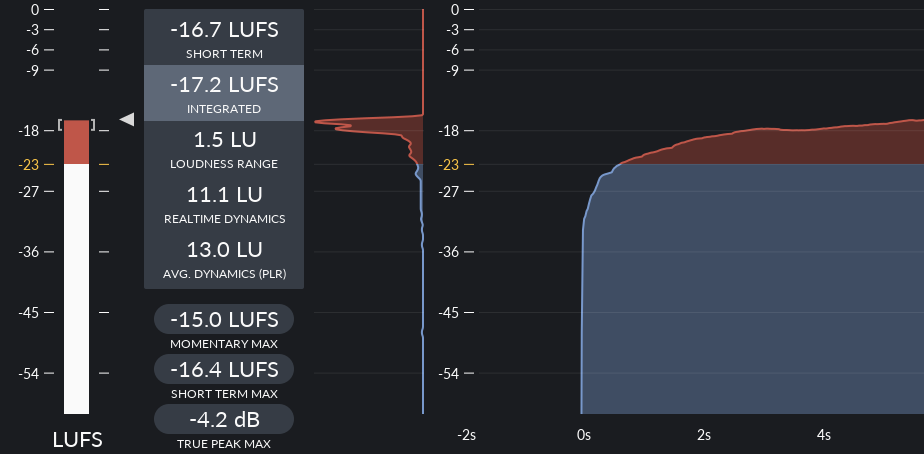
Verwechsle Lautheit nicht mit Energie. Selbst wenn dein Mix -18 LUFS erreicht, sollte er dynamisch und energiegeladen sein. Beim Mixen solltest du also anpeilen, dass dein Mix irgendwo zwischen -18 und -15 LUFS.
landet. Wir empfehlen außerdem, deinen finalen Mix als 32-Bit-Floating-WAV zu exportieren.
So erhältst du die höchste Qualität für dein Audiosignal und verhinderst Quantisierungsverzerrung , bevor der finale Export und Dithering angewendet werden.
32-Bit-Audio bietet dir außerdem unendlichen Headroom. Das heißt, wenn dein Track clippt, kannst du den Gain herunterziehen, ohne dass das Audio bei 0 dB abgeschnitten wurde – die Kurvenformen bleiben erhalten und das Problem von Verzerrung/Clipping wird beseitigt.
Deshalb ist das Aufnehmen in 32 Bit so praktisch: Egal wie stark du clippst, das Originalsignal wird nicht verzerrt, sodass du es in deiner DAW wieder in ein unverzerrtes Signal zurückverwandeln kannst.
Nachdem du all das überprüft hast, öffne eine Session und lade Metering-Plugins für Lautheit, Stereofeld und Balance:
Kostenloser Download: EQ-Frequenz-Poster
Alle Frequenzbereiche der Instrumente auf einer farbcodierten Übersicht. Ausdrucken, über die Monitore pinnen und nie wieder raten, wo du schneiden sollst.
Optimiere deinen Hörraum
Mastering ist der einzige Prozess in der Musikproduktion, bei dem dein Equipment und Setup wirklich alles ist. Um einen guten Master zu erstellen, musst du präzise hören können. Das Wichtigste beim Mastern ist dein Raum!
Deine Monitore in einem richtig behandelten Raum aufzustellen, ist essenziell!
Was uns zu einem weiteren Punkt bringt: Mastern auf Monitoren ist deutlich besser als Mastern auf Kopfhörern. Wahrscheinlich produzierst du Musik in Stereo, also brauchst du auch eine Stereo-Hörumgebung, um sie richtig beurteilen zu können.
Kopfhörer sind nicht Stereo, sondern binaural, was vereinfacht gesagt bedeutet, dass es keine räumliche Vermischung des linken und rechten Kanals gibt. Jeder Kanal wird direkt zu deinen Ohren geleitet, während bei einem Monitor-Setup die beiden Stereosignale in deinem Raum vermischt werden.
Solche Details können beim Mastern entscheidend sein, aber es gibt auch gute Nachrichten: Heutzutage ist es mit verschiedenen Tools durchaus möglich, auch auf Kopfhörern hervorragende Masters zu erstellen.
Sonarworks' SoundID Reference ist das Erste, was du brauchst, wenn du auf Kopfhörern masterst. Es glättet den Frequenzgang und ermöglicht dir, genau zu hören, was passiert, ohne klangliche Färbung. SoundID Reference bietet außerdem großartige Presets, um deinen Mix auf Systemen wie Handylautsprechern, Autoradios und mehr zu überprüfen!
Falls du Waves-Kunde bist, hast du wahrscheinlich schon CLA-NX, ein großartiges Raumsimulations-Plugin, das beim Mastern extrem hilfreich sein kann, um Dinge wie Verzerrungen und Stereo-Probleme zu erkennen, die du auf Kopfhörern allein nicht hören würdest.
Denk daran: Beim Mastern zählt jedes Detail für das Endergebnis – von deinem Raum über dein Setup bis hin zu deiner Sitzposition im Stuhl!
1. Metering einrichten
Das Langweilige haben wir hinter uns. Wenn du bereits eine ordentliche Hörumgebung hast und einen finalen Mix mit genug Headroom, kannst du mit dem Mastern loslegen.
Viele würden sagen, Limiter sind das Rückgrat des Masterns, aber wir finden, Metering ist deutlich wichtiger.
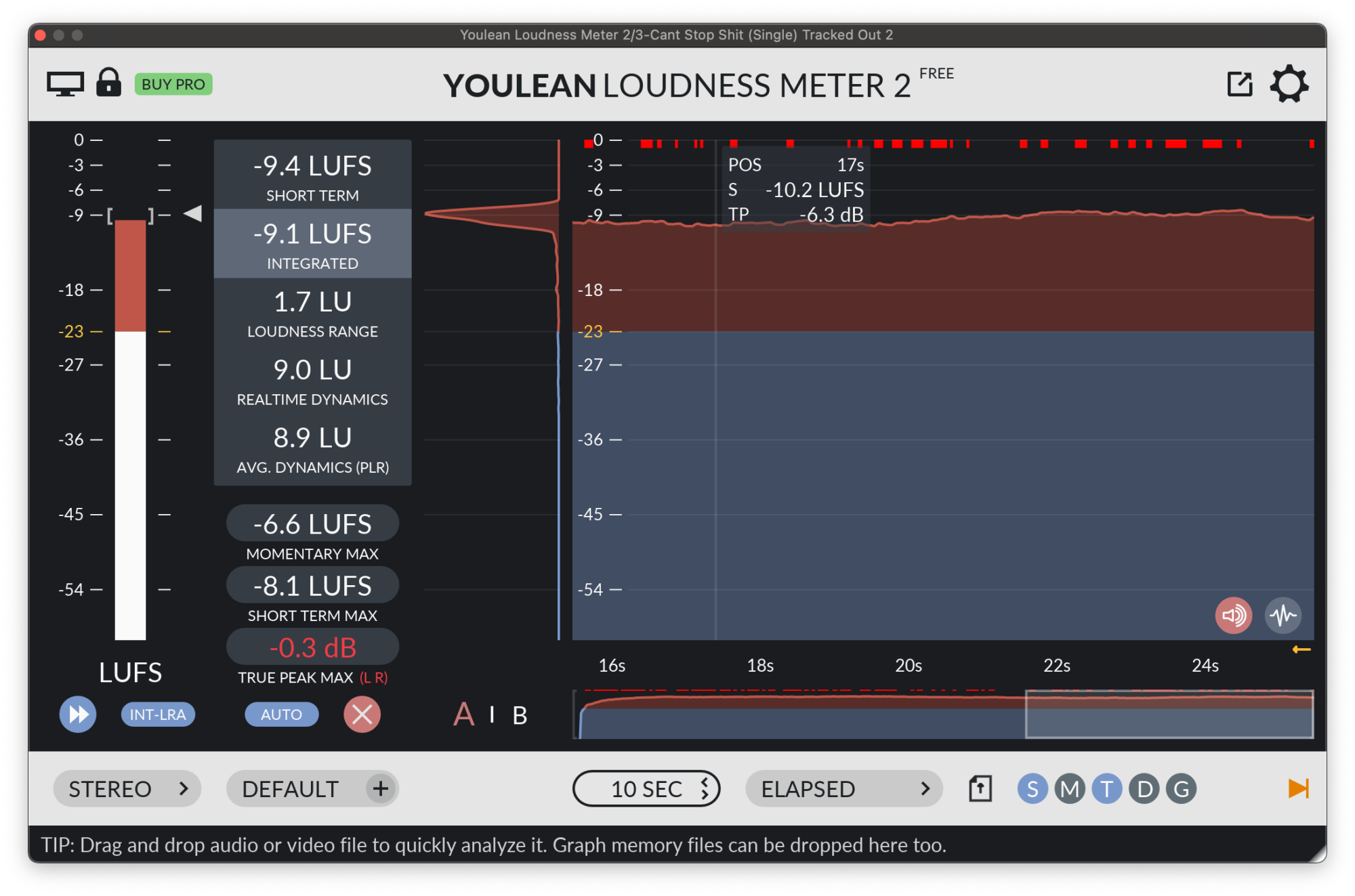
Mastern ohne vernünftiges Metering ist wie im Dunkeln arbeiten. Metering zeigt dir, wie laut dein Mix ist, welche integrierten LUFS er erreicht, wie die Dynamik aussieht und vieles mehr.
Wenn du zwei Bildschirme hast, lass dein Metering immer geöffnet – so wichtig ist es!
Falls du noch kein Metering-VST hast, schau dir Youlean Loudness Meter an – ein kostenloses Metering-Plugin, das dir alles Wichtige über deinen Master verrät. Manche DAWs haben sogar eigenes Metering eingebaut!
Zum Schluss, sobald du dein Metering-VST auf deinem Master geladen hast, achte darauf, dass es immer am Ende der Kette sitzt!
2. Referenz importieren
Wenn du kein routinierter Mastering-Engineer mit jahrzehntelanger Erfahrung bist, solltest du beim Mastern wahrscheinlich einen Referenztrack verwenden.
Referenztracks geben dir Kontext, wie dein Track im Vergleich zu anderen klingt. Es ist wie mit Kaffee: Du kannst nicht wissen, wie gut ein bestimmter Kaffee schmeckt, bis du einen anderen probiert hast.
Wenn du dich ein, zwei Stunden in einen Track vertiefst, verlierst du den Kontext dafür, was richtig klingt und was nicht – Referenztracks können da deine Rettung sein.
A guter Referenztrack ist etwas, das so nah wie möglich an dem ist, was du erreichen willst. Vielleicht ist es der Song, der dir die Idee gegeben hat, oder was auch immer – wenn du ein gutes Mastering-Ziel vor Augen hast, weißt du, wohin die Reise geht!
Wenn du einen Referenztrack bereit hast, importiere ihn in dein Mastering-Projekt neben deinen finalen Mix. Achte darauf, dass der Referenztrack nicht durch deine Mastering-Kette läuft, sonst hat der Referenztrack keinen Sinn.
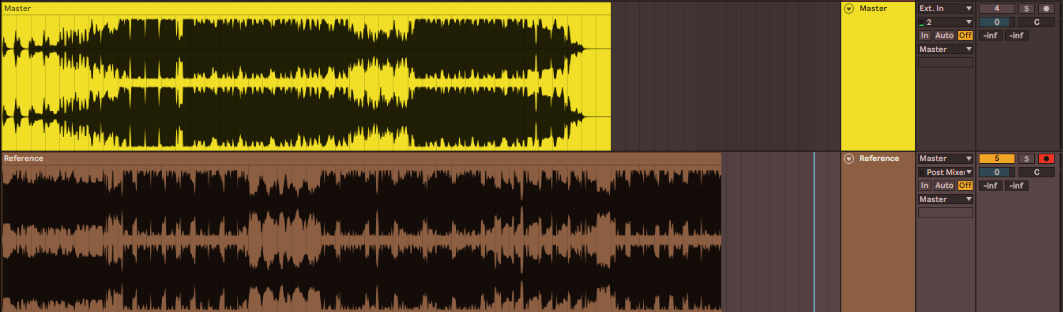
An diesem Punkt deines Masters solltest du ein Projekt mit 2 Audioclips haben: dem finalen Mix und dem Referenztrack, plus einem Metering-VST auf deinem Output.
3. Track anhören
Die Vorbereitung ist abgeschlossen, jetzt heißt es: Gehirn einschalten. Höre dir zunächst deinen finalen Mix im Vergleich zu deinem Referenztrack an.
Achte auf die Unterschiede zwischen beiden: wie laut sie sind, wie breit der Mix ist und wie viel Dynamikumfang jeder Track hat.
Überprüfe deinen Referenztrack mit deinem Metering-VST, um zu sehen, welche Pegel und Dynamik er erreicht. Vergleiche dies mit deinem finalen Mix und notiere die Unterschiede. Idealerweise hast du beim Arbeiten ein Blatt Papier zum Mitschreiben.
Peak- und Integrated-LUFS-Werte, True Peak und Dynamic Range sind die wichtigsten Vergleichspunkte.
Sobald du die Unterschiede zwischen den Tracks notiert hast, hast du einen super Leitfaden dafür, wie du deinen Master angehst.
4. EQ
Denk daran, dass alle Bearbeitungsschritte, die wir ab jetzt besprechen, nicht in Stein gemeißelt sind.
Jeder Mix ist anders, und selbst wenn zwei Mixe dieselbe Lautheit und Dynamik erreichen, werden die Schritte zum fertigen Master jedes Mal unterschiedlich sein.
Trotzdem fangen wir unseren Master gern mit EQ an. Wir verwenden zwei Equalizer während des Masters, aber das ist reine Geschmackssache. Unser EQ der Wahl ist der FabFilter Pro-Q 4, aber es gibt jede Menge andere großartige kostenlose und kostenpflichtige EQ-Plugins da draußen.
Wir verwenden gern einen EQ vor und nach der Kompression und Sättigung:
- Der erste EQ dient für allgemeine Korrekturen
- Der zweite EQ formt den Klangcharakter deines Masters stärker.
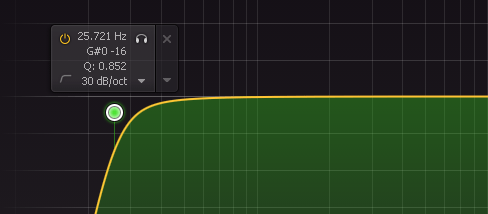
Mit dem ersten EQ entfernen wir alles unterhalb von 25 Hz mit einem Hochpass, um sicherzustellen, dass keine extrem tiefen und matschigen Frequenzen durchkommen. (Die meisten Lautsprecher und Kopfhörer geben ohnehin nichts unterhalb von 25–30 Hz wieder.)
Als Nächstes entfernen wir bis zu 150 Hz mit einem Hochpass, aber nur aus den Seitenkanälen. So stellst du sicher, dass alle Tiefen-Informationen zentral liegen. Zentrierter Bass ist kraftvoll, während Stereo-Informationen im Bass alles matschig und verwaschen klingen lassen können!
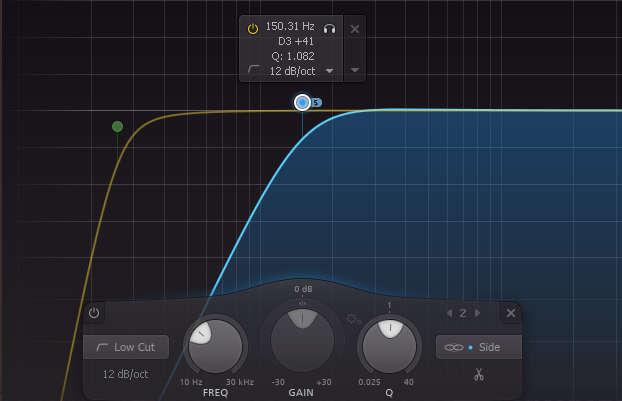
Das ist eher genre-spezifisch und eignet sich vor allem für bass-lastige Musikwie elektronische Musik und Hip-Hop. Bei dezenterem Genres möchtest du vielleicht diese zusätzliche Wärme im Bass behalten, also hör genau hin!
Der zweite EQ wird verwendet, um deinen Master klanglich näher an deinen Referenztrack zu bringen. Achte darauf, dass du keine drastischen Schnitte machst oder Anhebungen– mehr als ±2 dB Abschwächungsolltest du nicht machen, sonst bringst du deinen Mix durcheinander.

Das zweite EQ-Stufe wird viel individueller auf den Track abgestimmt sein, und hier können wir dir nicht viel helfen – nur: Vergleiche unbedingt per A/B zwischen den Tracksund achte gut auf die Änderungen, die du vornimmst!
5. Kompression
Kompression ist eine der wichtigsten Stufen beim Mastern.
Wenn deine Kanäle nicht zusammenhängend und verklebt klingen, ist Kompression ein guter Weg, das zu beheben.
Allerdings ist Kompression extrem leicht falsch zu machen, aber ziemlich knifflig richtig hinzukriegen. Es braucht viel Übung, um überhaupt zu merken, was ein Compressor macht, aber es ist keine Übertreibung zu sagen, dass ein Compressor das wichtigste Werkzeug im Arsenal eines Mixing- und Mastering-Engineers ist.
Also entmystifizieren wir den Mastering-Compressor. Glücklicherweise gibt es einen ziemlich einfachen Trick, um deinen Mastering-Compressor einzurichten. Gehen wir es durch, beginnend mit Ratio und Threshold!
Wir verwenden FabFilter Pro C2, aber es gibt viele andere phänomenale Compressor-Plugins , die du nutzen kannst.
Ratio & Threshold
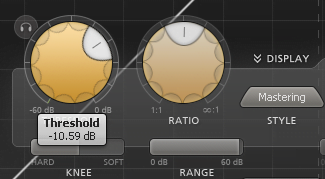
Deine Kompressionsrate sollte unter 4:1 liegen, wir bleiben meist bei 2:1, aber das kann vom Track abhängen.
Wenn du aggressivere Kompression willst, kannst du auf 4:1 gehen, aber wir haben festgestellt, dass subtilere Verhältnisse besser funktionieren!
Zieh zunächst deinen Threshold herunter, bis du etwa -10 dB Gain Reduction erreichst. Das bleibt aber nicht bei -10 dB, wir bringen es gleich wieder hoch!
Attack & Release
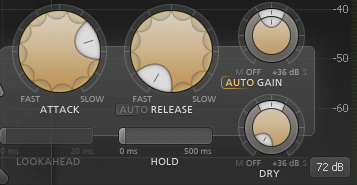
Die wichtigsten Einstellungen für jede Kompressionseinheit: Attack und Release bestimmen, wie dein Compressor arbeitet.
Stelle zunächst deinen Attack auf einen hohen Wert (über 100 ms) und dein Release auf sehr schnell (ca. 5 ms).
Jetzt reduziere den Attack allmählich, bis du hörst, dass die Transienten deines Masters sich verändern und stumpfer und weniger energiegeladen werden. Geh wieder etwas zurück, bis du die Transienten wieder hörst – dann steht dein Attack richtig.
Als Nächstes erhöhe dein Release, sodass der Compressor im Takt deines Tracks "atmet". Eine gute Methode ist, dich auf Snare und Kick zu konzentrieren. Achte darauf, dass der Compressor nach jedem Kick- und Snare-Hit gerade genug Zeit hat, sich zurückzusetzen, bevor der nächste kommt.
Jetzt sind Attack und Release ziemlich genau dort, wo sie sein sollten.
Makeup Gain und Threshold
Jetzt ist es Zeit, den Threshold wieder hochzuziehen. Verringere den Threshold, bis du eine gute Balance der Dynamik erreichst. Es hilft auch, an diesem Punkt dein Metering zu checken. Überprüfe deine Dynamic Range und versuche, sie nah an deinen Referenztrack zu bringen.
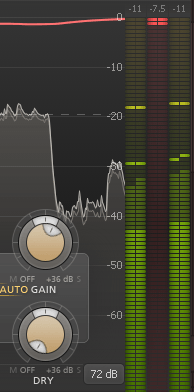
Mehr Gain Reduction verringert deine Dynamic Range, weniger Gain Reduction erhöht sie.
Deine Dynamic Range zu reduzieren ist ein guter Weg, um deinen Track verklebter und zusammenhängender klingen zu lassen, aber zu viel macht deinen Master leblos und überkomprimiert.
Nachdem du die gewünschte Dynamic Range erreicht hast, wende dich dem Makeup Gain zu.
Jede Gain Reduction macht deinen Track etwas leiser, also nutze den Makeup Gain, um ihn wieder auf den ursprünglichen Pegel zu bringen, vor der Kompression.
Im obigen Beispiel haben wir den Makeup Gain so angehoben, dass der Output denselben Pegel wie der Input hat.
Das war's, deine Kompression steht. Du hast deine Dynamic Range näher an den Referenztrack gebracht, dem Track mehr Energie verliehen und bist jetzt bereit für noch mehr Spaß!
Multiband‑Kompression
Alles oben Genannte komprimiert den gesamten Track auf einmal, was bedeutet, dass eine laute Kick deine Vocals und Becken mit herunterzieht. Ein Multiband‑Kompressor teilt das Signal in Frequenzbereiche auf und komprimiert jeden separat, sodass du einen unruhigen Bassbereich im Zaum halten kannst, ohne die Mitten und Höhen anzutasten.
Nutze so wenig Bänder wie möglich und halte die Pegelreduzierung dezent – 1 bis 2 dB sind ein guter Ausgangspunkt. Wenn mehrere Bereiche starke Kompression benötigen, liegt das Problem im Mix, und es ist schneller, es dort zu beheben, als das Mastering kompensieren zu lassen.
6. Sättigung
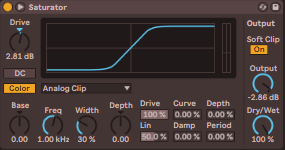
Nach EQ und Kompression ist vieles, worüber wir als Nächstes sprechen, optionalund sollte nur verwendet werden, wenn es gefragt ist.
EQ und Kompression bringen deinen Track in der Mastering-Phase sowohl dynamisch als auch klanglich ins Gleichgewicht. Von hier aus kannst du verschiedene Enhancement-Tools nutzen, um deinen Master noch mehr hervorstechen zu lassen!
Eine gute Möglichkeit, deinen Masters etwas Charakter zu verleihen, ist Sättigung.
Wenn du viel EQ-Arbeit leisten musstest oder der Track an Biss verliert, kann subtile Sättigung diese Prise Spannung und Farbe zurückbringen.
Es gibt verschiedene Arten von Saturatoren, die du nutzen kannst, jeder mit eigenem Charakter. Bandsättigungs-Plugins können deinen Track deutlich wärmer und vollmundiger klingen lassen, während sie deine Transienten energischer und spannender machen.
Röhrensättigung fügt eine angenehme Verzerrungsqualität hinzu, die sich sehr gut mit bestimmten Musikstilen verbindet.
Allerdings sollte Sättigung beim Mastern sparsam eingesetzt werden.
Zu viel Sättigung führt zu hörbarer Verzerrung und lässt den Rest des Mixes flach und dynamiklos klingen.
Erzwinge es nicht – ein bisschen Sättigung geht weit, und nicht jeder Master braucht eine Sättigungsstufe. Vertraue deinen Ohren, und wenn du das Gefühl hast, dass Biss fehlt, probiere Sättigung aus.
7. Stereobreite
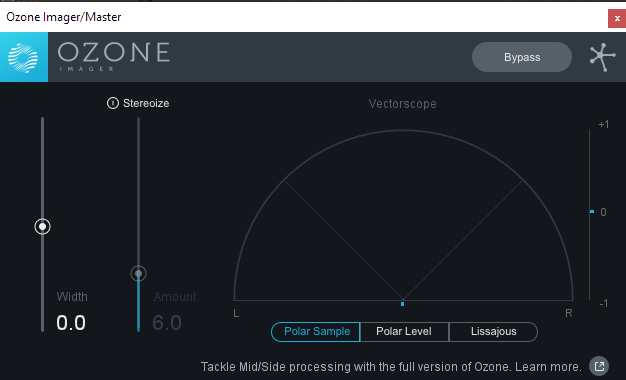
Stereobreite ist ein großartiges Tool, mit dem du die Breite deines Sounds vergrößernkannst, was in vielen Fällen mehr Raum für deine Instrumente schafft und zu einem angenehmeren und umfassenderen Track führt.
Allerdings ist Stereobreite ein gefährliches Tool , wenn es nicht sparsam eingesetzt wird.
Wenn du es beim Mastern mit der Verbreiterung deines Tracks übertreibst, kann das schnell zu massiven Phasen-Problemen führen, die deinen Track in Mono schrecklich klingen lassen.
Das ist ein weiterer Effekt, über den du nachdenken solltest, bevor du ihn hinzufügst, denn er ist nicht immer notwendig.
Wenn dein Mix zu gedrängt klingt, ist Stereobreite eine großartige Option, um deinen Track deutlich besser klingen zu lassen. Dabei musst du aber vorsichtig sein.
Achte darauf, dass dein Widening-Plugin eine Filteroption hat. Wenn dein VST keinen Filter hat, kannst du vor dem Widening-Plugin einen Filter setzen. Achte darauf, dass der Filter nicht den Rest des Tracks beeinflusst, sondern nur den Input zum Widening-Plugin.
Das machen wir, um zu vermeiden, dass wir den Widening-Effekt auf unsere Tieftonfrequenzen anwenden. Sobald Bass in deinem Stereo-Widener landet, wird dein Track dumpf und verwaschen klingen.
Stelle den Filter auf Hochpass und entferne alles unterhalb von 400–800 Hz. So verleihst du nur den oberen Elementen Breite.
Und zack – passe die Breite nach Geschmack an, und du hast sofort einen breiteren und größer klingenden Master. Denk nur daran, Stereobreite nicht zu übertreiben – sie ist kein Ersatz für richtiges Spacing im Mix.
8. Resonanz-Unterdrücker und KI-Tools
Für kniffligere Masters brauchst du vielleicht zusätzliche Hilfe, weshalb es einige großartige intelligente Plugins gibt, die dir helfen können, Probleme in deinem Master zu zähmen.
Unsere beiden Favoriten sind Soothe 2 und Gullfoss.
Soothe 2
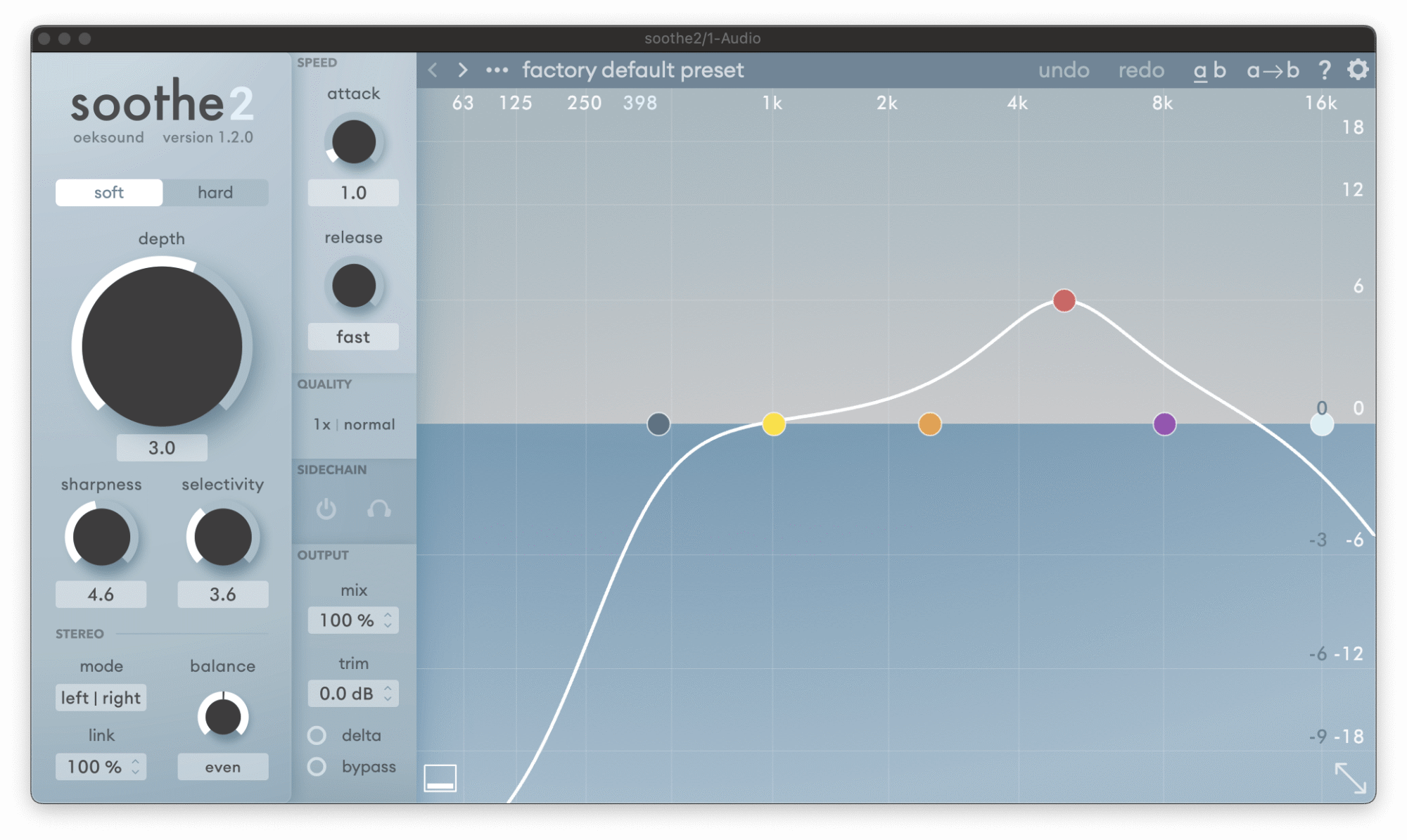
Soothe 2 von Oeksound ist eines der beliebtesten „intelligenten" Plugins. Soothe 2 hilft dabei, unerwünschte Resonanzen in Echtzeit zu zähmen, damit dein Master ausgewogener klingt.
Wir empfehlen, Soothe 2 nach Kompression und Sättigung zu verwenden, falls die Dynamikbearbeitung unerwünschte Frequenzen im Mix hervorgebracht hat.
Es ist super, um übermäßigen Bass in den Griff zu kriegen und auch Höhen-Zischeln zu reduzieren. Manchmal verwenden wir 2 Instanzen von Soothe, um die Balance eines Spektrums zu steuern.
Gullfoss
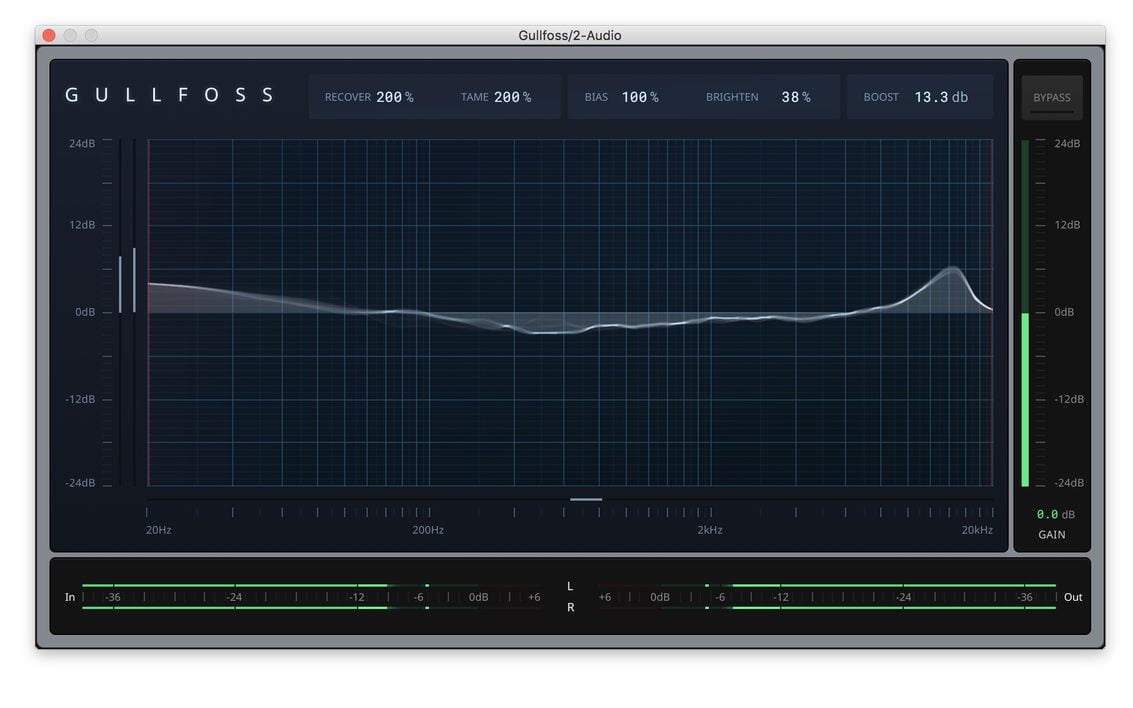
Gullfoss ist deutlich simpler als Soothe 2 und bietet dir nur 4 Hauptregler.
Recover holt „verlorene" Frequenzen hörbarer hervor, während Tame Resonanzen unterdrückt und unerwünschte Frequenzen entfernt.
Das Bias -Option lässt dich einstellen , ob du mehr Recover oder mehr Tame willst.
. Brightness verschiebt dein Frequenzspektrum in die eine oder andere Richtung, um deinen Sound heller oder dunkler zu machen.
Gullfoss ist ein großartiges Tool, aber genau wie Soothe 2 solltest du dich nicht zu sehr darauf verlassen. Zu viel von beiden Plugins kann deine Tracks robotisch und leblos klingen lassen.
Verwende sie nur, wenn es Probleme in deinem Mix gibt, die du sonst nicht in den Griff kriegst!
9. Limiting
Nun, nach all dem sind wir bei der letzten Bearbeitungseinheit deines Masters angelangt. Der Limiter ist wahrscheinlich die wichtigste Bearbeitungsstufe beim Mastern.
Falls du es bemerkt hast: Wir haben erwähnt, dass es beim Mastern um Lautheit geht, aber noch nicht darüber gesprochen, wie du deine Masters laut bekommst.
Das liegt daran, dass ein Limiter im Grunde ein aufgemotzter Lautstärkedrehregler ist. Limiter sind meist recht simpel, haben nur ein paar Regler und vielleicht verschiedene Algorithmus-Optionen.
Die gesamte Bearbeitung, die wir bis hierhin gemacht haben, dient dazu sicherzustellen, dass wir beim Hochdrehen der Lautstärke keine Probleme mit Dynamik und Klang bekommen.
Stell dir vor, du drehst einen resonierenden Audiotrack um 10 dB hoch. Die Resonanz wird nur schlimmer und schlimmer, je lauter du gehst – also sorge dafür, dass du mit EQ und Kompression alles getan hast, bevor du überhaupt an Limiter denkst.
Jetzt drehen wir den Limiter hoch, um einen bestimmten Integrated-LUFS-Wert zu erreichen. Integrated LUFS ist im Grunde die Messung deiner durchschnittlichen Lautheit über den gesamten Master.

Wir wollen diesen LUFS-Wert so nah wie möglich an unseren Referenztrack bringen und dabei jede Verzerrung vermeiden.
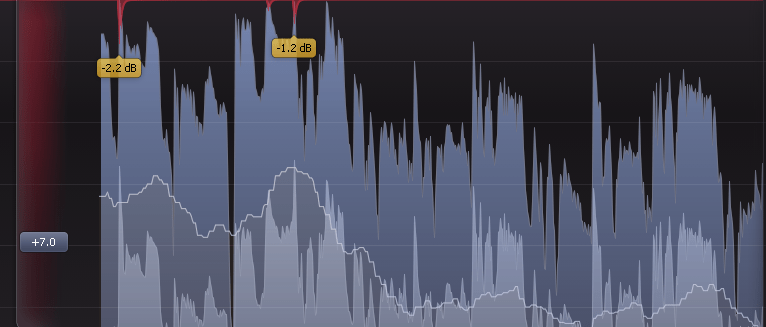
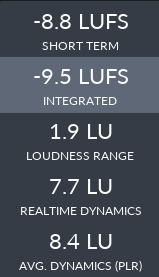
Also zum Beispiel: Unser Track erreicht -16 LUFS Integrated vor unserem Limiter, aber unser Referenztrack liegt bei -9 LUFS Integrated.
. Das bedeutet, wir heben mit unserem Limiter 7 dB an. Wenn du deinen Master jetzt misst, solltest du etwa -9 LUFS Integrated (Durchschnitt) erreichen.
Manchmal führt dein Limiter Verzerrungen ein, weil er zu hart arbeitet.
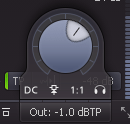
Hier kannst du mehrere Limiter hintereinander auf deinen Master legen. Indem mehrere Limiter die Last teilen (auf verschiedenen Einstellungen), verhinderst du, dass ein einzelner Limiter zu hart arbeiten muss, was die Dynamik zerquetschen und Verzerrung einführen könnte.
Wenn du also Probleme mit 1 Limiter hast, versuche ein paar Limiter mit -2 bis -3 Threshold einzusetzen.
Wenn du deinen Master-Gain mit einem Limiter hochdrückst, achte darauf, dass dein True-Peak-Wert bei etwa -1 dB liegt. Youlean zeigt deinen True Peak in Rot, wenn er höher als -1 dB ist. Die meisten Limiter haben einen separaten Output-Gain-Regler – stelle diesen auf -1 dB.
Wie laut sollte dein Master sein?
Wenn du dein Master an der Referenz ausrichtest, bringst du es auf die richtige Ebene neben anderen Veröffentlichungen. Die andere Hälfte der Frage ist, was damit passiert, nachdem du es hochgeladen hast.
Streaming‑Plattformen normalisieren die Wiedergabe standardmäßig, sodass ein Hörer deinen Track auf einem ähnlichen Pegel wie alles andere in der Warteschlange hört. Ihre ungefähren Referenzpegel:
- Spotify – -14 LUFS integriert bei der Standard‑Einstellung Normal, -11 bei Loud, -19 bei Quiet.
- Apple Music – etwa -16 LUFS, angewendet über Sound Check.
- YouTube und YouTube Music – etwa -14 LUFS.
- Amazon Music und Tidal – etwa -14 LUFS.
- Deezer – etwa -15 LUFS.
Keiner dieser Werte ist ein Ziel fürs Mastering. Es sind Wiedergabeziele, keine Auslieferungsanforderungen, und sie ändern sich. Was sie dir sagen: Ein Master auf -6 LUFS zu pushen, um konkurrenzfähig zu klingen, funktioniert nicht mehr – die Plattform dreht ihn wieder runter, und der Hörer hört trotzdem alles, was der Limiter herausgenommen hat. Der Loudness War findet jetzt bei der Wiedergabe statt, nicht mehr an deinem Limiter.
Es läuft allerdings nicht symmetrisch. Laute Master werden zuverlässig heruntergedreht, während leise nicht immer vollständig hochgebracht werden, weil Wiedergabeeinstellungen, Albumhören und verfügbarer True‑Peak‑Headroom die Anpassung beeinflussen.
Mastere also keine separate Version pro Plattform. Mastere, bis der Track richtig klingt, vergleiche ihn bei angeglichener Lautheit mit deiner Referenz und hör auf, den Limiter zu pushen, sobald er anfängt, Durchsetzungskraft oder Tiefe zu verlieren. Halte deinen True Peak bei -1 dB, damit Formatkonvertierung und verlustbehaftete Codierung Spielraum haben, ohne bei der Wiedergabe zu verzerren.
10. Master mit Referenz vergleichen
Sobald dein Limiter wie gewünscht eingestellt ist, vergleiche deinen Master und deinen Referenztrack erneut mit deinem Metering-VST.
- Achte darauf, dass deine LUFS-Werte sowohl bei Integrated als auch bei Short-Term ähnlich sind.
- Achte darauf, dass die Dynamic-Range-Werte ähnlich sind.
- Überprüfe True Peak auf Clipping.
Wenn die Messwerte zwischen den Tracks nahe genug beieinander liegen, wurde dein Track erfolgreich gemastert. Allerdings ist das noch nicht das Ende des Mastering-Prozesses.
Zwei Tracks können sehr unterschiedlich klingen, selbst bei identischen Lautheitswerten. Wenn du also näher an den Referenztrack herankommen willst, geh zurück zu deinem zweiten EQ und nimm Anpassungen vor.
Letztendlich musst du keine exakte Kopie deiner Referenz erstellen, du nutzt sie nur für den Kontext. Wenn dein Master großartig klingt, auch wenn er anders als deine Referenz ist, vertraue deinen Ohren!
11. Eine Nacht drüber schlafen
Kein Master kann an einem Tag fertig werden. Selbst mit geladenem Referenztrack kann ein frischer Blick auf den ganzen Track wertvoller sein als eine Stunde Herumtüfteln.
Leg eine Pause von deinem Master ein, kehre einen Tag später oder noch später zu ihm zurück und schau, ob er immer noch so gut klingt wie zuvor.
Manchmal klingt der Master im Moment großartig, aber nach ein paar Tagen fallen dir Probleme auf. Gib dir Zeit, über den Klang deines Tracks nachzudenken – es gibt keinen besseren Weg, um Perspektive auf deine Arbeit zu gewinnen.
12. Auf mehreren Systemen anhören
Der Sinn des Masterns ist, sicherzustellen, dass dein Track auf möglichst vielen Systemen und in möglichst vielen Hörumgebungen gut übersetzt wird. Dein Track klingt vielleicht göttlich im Studio, aber sobald du ihn im Auto hörst, fragst du dich, ob deine Autolautsprecher schon immer so schlecht waren.
Das ist uns passiert, und wir können versprechen: Es wird dir auch passieren. Wenn dein Master auf deinem Handy oder Laptop-Lautsprechern anders klingt als im Studio, war dein Mastern nicht erfolgreich, und du musst zurückgehen und weiter daran feilen.
Die üblichen Übersetzungsprobleme betreffen Bassfrequenzen, und Höhen.
Wenn du auf einem Setup mit sehr schwacher Basswiedergabe masterst, kannst du den Bass auf deinem Handy vielleicht gar nicht hören.
Höhen haben das gegenteilige Problem: Anstatt in Gefahr zu sein, nicht hörbar zu werden, können Höhen auf vielen Systemen extrem harsch sein, wenn sie nicht richtig behandelt werden.
Falls das ein Problem ist, kannst du versuchen, dynamisches EQ auf deine Höhen anzuwenden, um einige der hohen Frequenzen in deinem Track etwas zu zähmen. Aber wenn es zu viel ist, musst du zurück zum Mix. Bevor du wieder masterst, nutze unsere Liste häufiger Mixing-Fehler als Checkliste.
Du willst nicht zu viel vom Master entfernen, und meistens können übermäßig harte Frequenzen nicht während des Mastering-Prozesses behoben werden, ohne das Endergebnis zu beeinträchtigen.
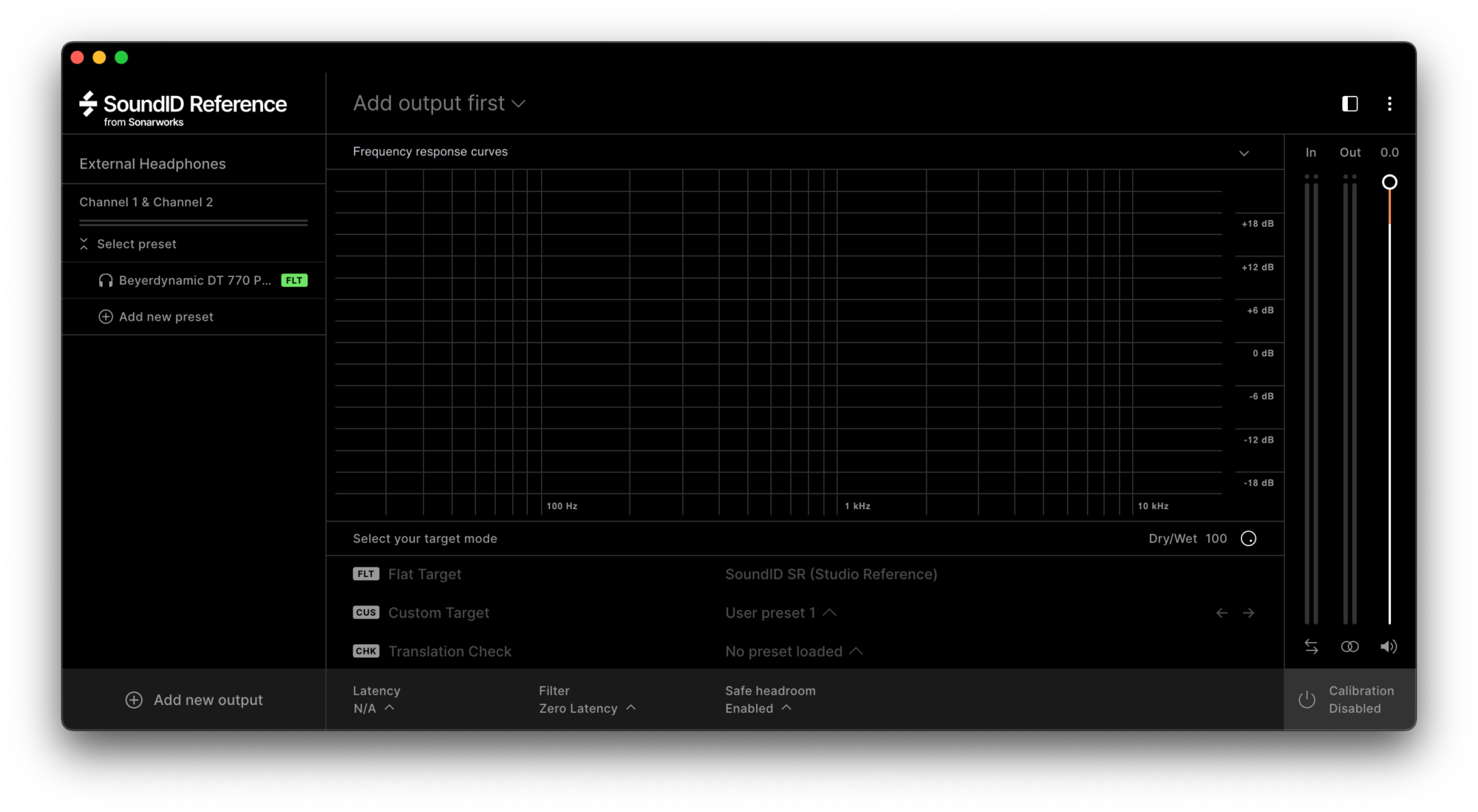
Du kannst auch Waves CLA-NX Studio-Simulatorund Sonarworks' SoundID Reference verwenden, um deinen Master auf einem anderen Listening-Setup zu hören, ohne deine DAW verlassen zu müssen.
Reference hat besonders großartige Presets, die dich deinen Master so hören lassen, als ob er über Mix Cubes, NS-10-Lautsprecher, Handylautsprecher, Laptop-Lautsprecher, Autoradios und mehr abgespielt würde.
Im Grunde gilt: Je mehr Systeme du checkst, desto besser!
13. In Mono checken
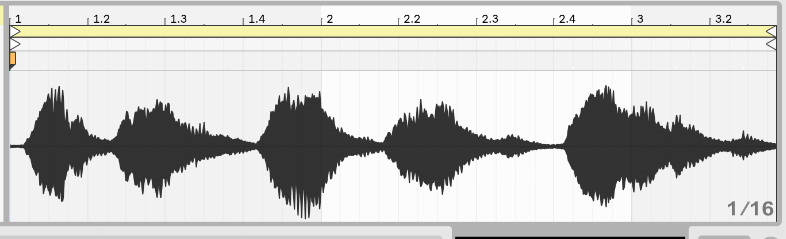
Eine weitere sehr hilfreiche Methode, um zu prüfen, wie gut dein Master übersetzt wird, ist ihn in Mono und dann Stereo zu checken und zu vergleichen. Wenn dein Master in Mono nicht gut klingt, wird er wahrscheinlich auch außerhalb deines Studios nicht besonders gut klingen.
Wenn du Probleme mit Mono hast – tut uns leid, aber du hast vielleicht Phasenprobleme, die ziemlich schwierig zu beheben sein können, besonders wenn du keinen Zugriff auf den Mix selbst hast.
Während das Checken in Mono super hilfreich ist, gibt es jede Menge Produzenten und Mastering-Engineers, die komplett in Mono mixen und mastern und nur ab und zu in Stereo hören, um die Breite des Tracks zu checken.
Das ist eine großartige Technik und kann zu tollen Ergebnissen beim Mixen und Mastern führen, aber es kann ziemlich schwierig sein, wenn du nicht weißt, was du tust – also recherchiere gut!
14. Dithering
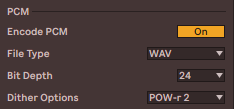
Dithering ist ein ziemlich wichtiges Detail, wenn du deinen Master finalisierst.
Dithering ist ein ziemlich komplexer Prozess, und wir langweilen dich nicht mit den Details, aber was du wissen musst: Dithering kann helfen, Verzerrungen zu verhindern, wenn du deinen Master in einer anderen Auflösung exportierst.
Wenn du zum Beispiel in 48 kHz gemastert hast, aber einen CD-Qualitäts-Export mit 44,1 kHz brauchst, solltest du sicherstellen, dass du Dithering verwendest.
Die meisten DAWs haben jede Menge Dithering-Optionen, die für verschiedene Zwecke genutzt werden.
Ableton hat 5 Dithering-Optionen, und zwar folgende:
- Rectangular (gleichmäßig, aber mit mehr Quantisierungsverzerrung)
- Triangular (von Ableton standardmäßig eingestellt und der sicherste Modus)
- POW-r 1 (speziell für leise Aufnahmen wie Akustikgitarren, Ambient oder Vocals)
- POW-r 2 (für gleichmäßige Audiodateien)
- POW-r 3 (super für laute Mixe wie EDM, Hard Rock oder jedes stark limitierte Genre)
Wenn du ditherest, solltest du deine Mastering-Plugins dreifach überprüfen, denn viele Limiter haben Dithering bereits eingebaut.
Es ist wirklich egal, ob du das der DAW oder des Plugins verwendest, aber achte darauf, dass du eines davon ausschaltest.
TIPP: Dither niemals einen Track zweimal – das fügt sofort unerwünschtes Rauschen und Verzerrung zu deinem Track hinzu!
15. Exportieren
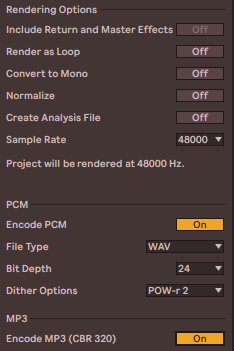
Wenn du mit dem Mastern fertig bist, deine Arbeit auf jedem Gerät gehört hast und endlich mit deinem Master zufrieden bist, ist es Zeit, ihn richtig zu exportieren.
Die Export-Einstellungen, die du wählst, hängen davon ab, wofür du den Bounce verwenden wirst.
Zum Beispiel: CD-Qualität ist 16-Bit 44,1 kHz, also exportiere mit diesen Einstellungen, wenn du CDs brennst.
Für die meisten anderen Anwendungen ist der moderne Standard 24-Bit 48 kHz als Audiodatei. Das ist die Auflösung und Sample Rate, in der wir normalerweise unsere Musik exportieren.
Stelle sicher, dass du deinen Track als .WAV- oder .AIFF-Datei zu bouncen– das sind verlustfreie Audioformateund werden von den meisten Aggregatordiensten verlangt.
Zusätzlich solltest du auch eine MP3-Version deines Masters exportieren, falls du deine Musik auf Plattformen, Blogs oder Playlists einreichst, da diese meist kleinere Dateien bevorzugen.
TIPP: Wenn deine DAW beim Exportieren eine Normalisierungsfunktion hat, achte darauf, dass sie NICHT AN ist. Normalisierung ist unnötig, wenn wir den Track gerade gemastert haben!
Zusammenfassung
Hoffentlich konnten wir das Mastern ein wenig für dich vereinfachen. Wir wissen, dass der Einstieg in die Mastering-Welt schwierig sein kann, aber wenn du dir Zeit nimmst, die Konzepte zu verstehen, wirst du froh darüber sein!
Mastering kann ein sehr lohnender Prozess sein, egal ob du deine eigene Musik oder die von jemand anderem masterst.
Kostenloser Download: EQ-Frequenz-Poster
Alle Frequenzbereiche der Instrumente auf einer farbcodierten Übersicht. Ausdrucken, über die Monitore pinnen und nie wieder raten, wo du schneiden sollst.

Toms ist Musikproduzent und DJ, geboren und aufgewachsen im postsowjetischen Lettland und heute in Brighton zu Hause. Er hat auf zahlreichen Festivals gespielt, im Mixing und Mastering gearbeitet und als freier Musikjournalist geschrieben. Unter dem Alias Sovereign macht er Musik, die intim und subtil, aber zugleich kantig und energiegeladen ist und den künstlerischen Sound von Trip-Hop-Acts wie Massive Attack mit der Energie von Produzenten wie Flume, Jamie XX und Yaeji verbindet.