
La compression réduit la dynamique d'un signal audio en rapprochant les parties faibles et fortes du volume. La compression sidechain fait de même, mais en suivant un signal d'entrée.
Tu peux par exemple compresser ta basse en sidechain pour la faire reculer devant une grosse caisse. À chaque frappe de la grosse caisse, la piste de basse s'efface, créant ainsi de l'espace et un effet de pompage cool.
Dans cet article, nous allons te montrer comment faire du sidechain dans Ableton, en utilisant le compresseur. Tu peux utiliser le glue compressor, ou tout autre plugin de compression tiers — les étapes sont identiques.
1. Charge le compresseur d’Ableton sur une piste
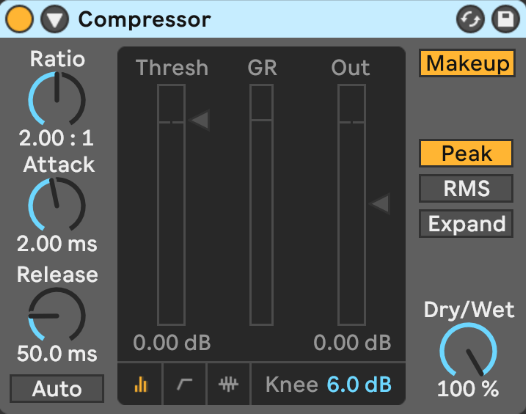
Tout d'abord, tu dois charger ton compresseur sur le signal audio que tu veux faire reculer devant ton signal sidechain.
Par exemple, si tu veux que ta basse s'efface devant la grosse caisse, tu places le compresseur sidechain sur la piste de basse, et tu utilises l'entrée sidechain pour ta grosse caisse.
Si tu veux que tes accords aient un effet rythmique pompé sur la grosse caisse, place le compresseur sur tes accords, et l'entrée sidechain sur ta grosse caisse.
Téléchargement gratuit : Poster du tableau de fréquences EQ
La plage de fréquences de chaque instrument sur un seul tableau codé par couleur. Imprime-le, épingle-le au-dessus de tes enceintes, et arrête de deviner où couper.
2. Active le bouton sidechain
Pour activer le bouton sidechain, tu dois cliquer sur la flèche vers le bas, en haut à gauche du compresseur d'Ableton. Elle ressemble à ceci :
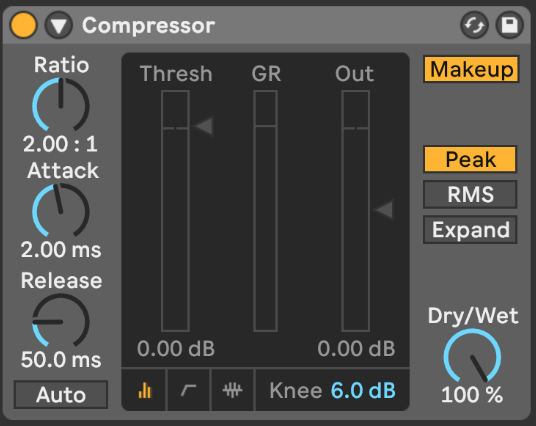
Une fois que tu as cliqué sur la flèche, un nouveau menu s'ouvre à gauche. Tu y trouveras les options de compression sidechain.
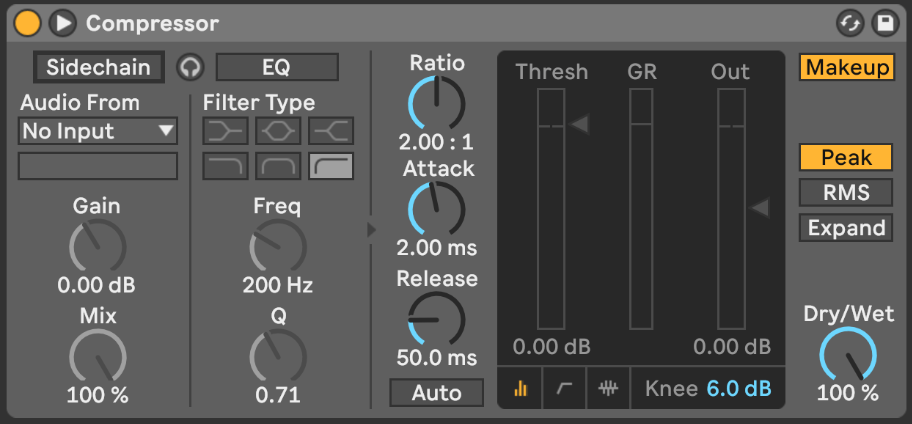
Ensuite, tu dois activer le bouton sidechain à gauche, pour qu'il devienne jaune, comme tu peux le voir sur l'image ci-dessous.
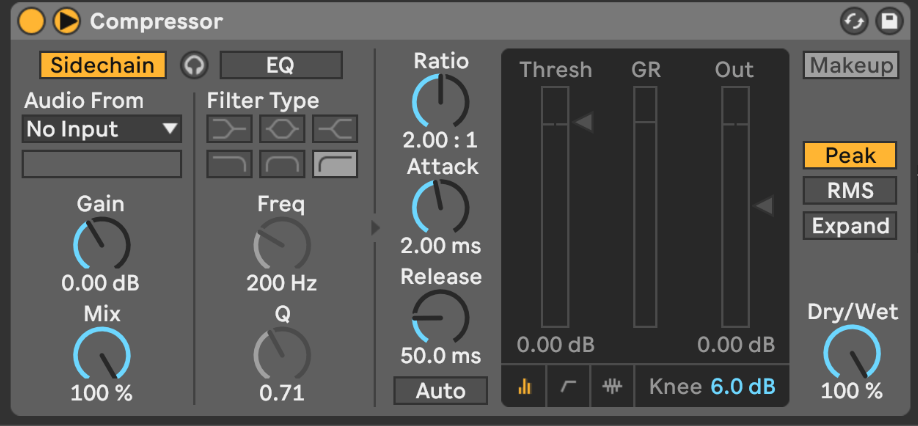
3. Choisis ton entrée sidechain
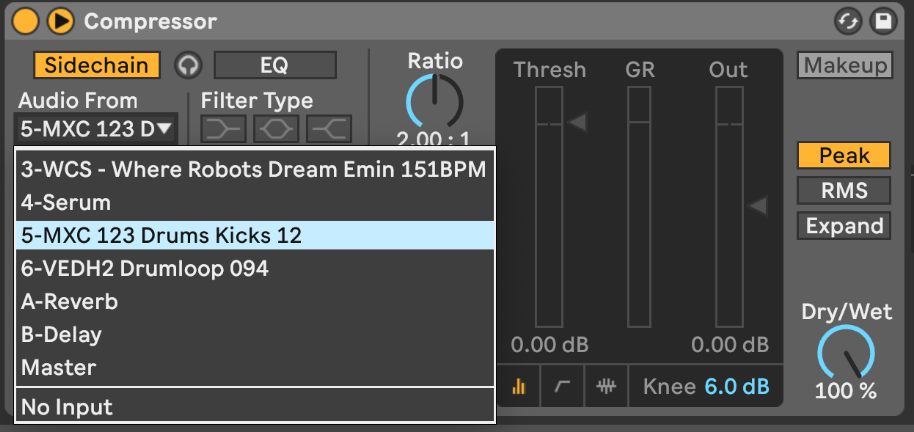
Ensuite, tu dois sélectionner ton signal déclencheur sidechain. Juste en dessous du bouton sidechain, sous "Audio From", il y a un menu déroulant qui indique "No Input". Ici, tu peux choisir un signal audio ou une piste MIDI. Tu peux également choisir des bus.
Dans ce cas, tu voudras choisir ta piste de grosse caisse, car c'est ce que tu veux utiliser comme entrée pour le signal sidechain afin de faire reculer ta basse. Pour nous, c'est : "MXC 123 Drums Kicks 12".
Tu peux aussi choisir à partir d'un Drum Rack si c'est comme ça que tu fais tes drums. Dans ce cas, tu verras cette option apparaître dans le menu d'entrée sidechain.
Il s'ouvrirait pour afficher toutes tes pistes Drum Rack, et tu choisirais simplement ta piste de grosse caisse du Drum Rack.
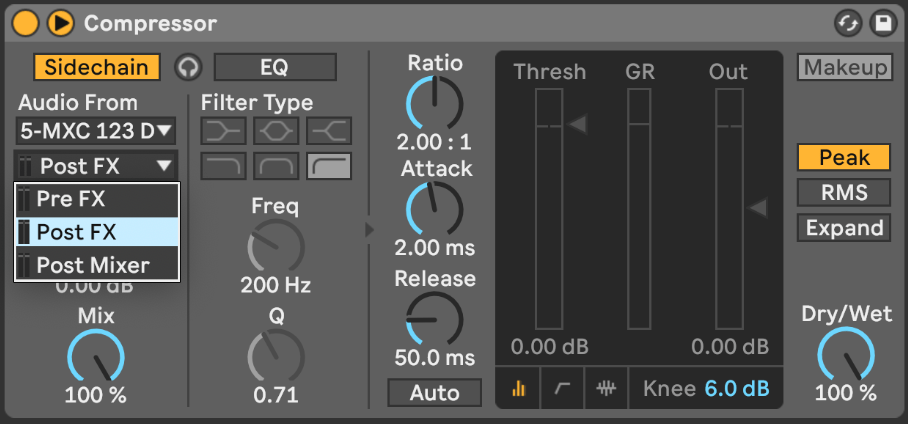
En dessous de l'entrée sidechain, il y a 3 options :
- Pre-FX — avant que tout traitement du signal ne soit appliqué à ta source d'entrée sidechain.
- Post-FX — après l'application d'un effet comme l'EQ/compression/saturation. C'est généralement le meilleur réglage.
- Post Mixer — permet de baisser l'entrée sidechain lorsque tu baisses le niveau de ta piste.
La plupart du temps, tu voudras utiliser Post-FX car cela utilisera le signal après l'application de tous les traitements. Cependant, il y a des cas où Pre-FX peut mieux convenir au son. Post-FX te permet aussi de changer le volume de tes pistes sans affecter le niveau de ton signal déclencheur sidechain.
4. Choisis ton EQ sidechain
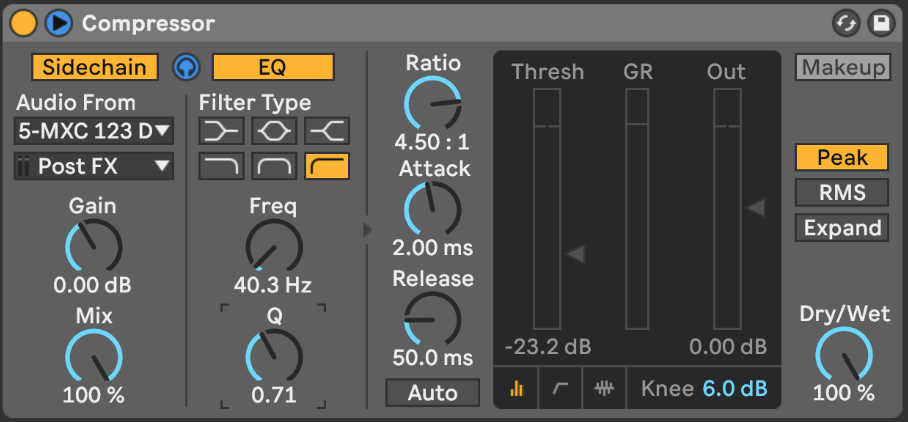
À côté du bouton sidechain, tu peux sélectionner le bouton casque & EQ.
Cela te permettra de sculpter ton entrée sidechain avant qu'elle n'entre dans la phase de compression du processus. Le bouton casque te permet d'écouter le signal égalisé/filtré qui entre dans le compresseur.
Tu peux choisir parmi plusieurs filtres, mais celui que tu utiliseras probablement le plus pour le sidechain de la basse sur la grosse caisse est le filtre passe-bas, ou le low shelf. En l'utilisant, tu peux retirer une partie des basses de ton signal d'entrée sidechain, ce qui peut être utile quand tu ne veux pas que la compression sidechain surcharge et dure trop longtemps.
Les basses peuvent être des fréquences délicates et, en raison de leur puissance, elles peuvent faire écraser ton signal par la compression plus longtemps que nécessaire.
Si tu filtres tes basses graves jusqu'à 100-200Hz, cela laisse le corps de la grosse caisse et donne une compression sidechain plus nette et précise.
Parfois, tu peux vouloir cet effet plus long et lourd qui n'est pas aussi précis. Surtout en EDM, quand tu veux que le sidechain soit puissant, il est utile de laisser beaucoup de basses, pour obtenir cet effet de pompage long que tu recherches.
Certains tutoriels en ligne disent que l'EQ peut affecter la plage de fréquences de ton sidechain qui est effacée, mais ce n'est pas vrai. La compression effacera tout le signal quoi qu'il arrive. Le filtrage te donne simplement une entrée légèrement modifiée qui peut changer la vitesse et la précision de ta compression sidechain.
Si tu veux effacer une certaine plage de fréquences, tu peux ajouter une compression sidechain multiband, que nous expliquerons plus bas (vraiment utile pour la compression sidechain des sub-basses).
5. Règle le threshold, l'attaque et le release
Ensuite, tu voudras commencer à modifier les paramètres de threshold, d'attaque et de release sur ton compresseur.
Tout d'abord, modifie le threshold de ton compresseur.
Le threshold définit le niveau en dB auquel ton compresseur commencera à réagir. Sans un niveau de threshold, tu n'entendras aucune compression, donc tu dois le régler en premier.
Ensuite, modifie les réglages d'attaque.
Selon ton signal, tu peux avoir différents réglages ici. Comme nous avons une grosse caisse, nous voulons une attaque rapide, pour que la compression efface rapidement notre basse.
En modifiant l'attaque, tu pourrais aussi remarquer un clic. Si ton attaque est basse (comme 1ms), tu obtiendras ce bruit de clic. Pour éviter que cela se produise, tu dois augmenter légèrement ton attaque.
Après avoir réglé l'attaque, tu régleras le release.
Le release contrôle la vitesse à laquelle ta compression s'arrête. Tu veux régler ton release pour qu'il récupère avant la prochaine frappe de grosse caisse, et permette à ta compression de frapper à nouveau depuis le point 0. Tes réglages de release dépendront entièrement de la façon dont tu veux que ton sidechain réagisse.
La plupart du temps, tu voudras un release assez rapide d'environ 50-200ms, surtout lors du sidechain sur une grosse caisse courte.
Effet de sidechain pompé agressif
Si tu cherches l'effet sidechain créatif, EDM et rythmique, c'est assez facile à faire, et tu peux le faire dans tes sessions de production musicale avec les plugins de compression d'origine d'Ableton.
Tu as peut-être vu certains producteurs de musique utiliser des outils d'enveloppe pour cela, et ceux-ci font essentiellement la même chose que la compression, mais donnent un peu plus de contrôle sur la forme du son.
Si tu veux appliquer un sidechain agressif en utilisant le compresseur Ableton, règle d'abord le ratio entre 4:1 et inf:1. Pour une compression sidechain lourde, nous préférons utiliser inf:1, qui est le réglage le plus élevé possible.
Ensuite, tu voudras régler le threshold pour avoir une réduction de gain de 8 à 10 dB.
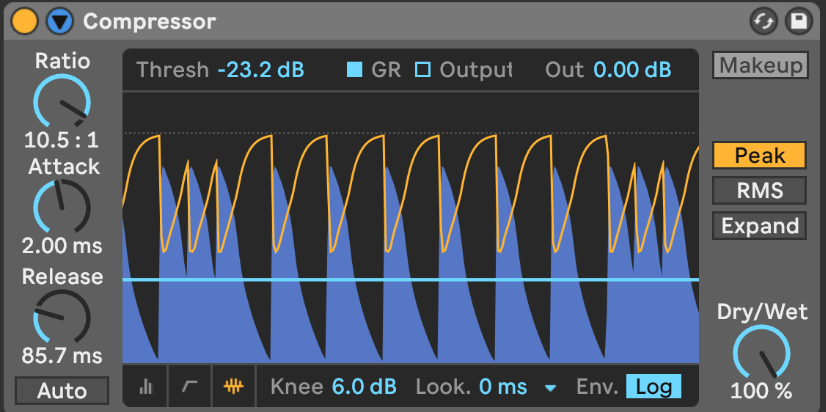
Pour l'attaque et le release, cela dépend vraiment du tempo de ton projet de production musicale, et tu dois calculer cela avec une formule lorsque tu veux obtenir l'effet de pompage style dancefloor.
60 000 ms (1 minute) / Tempo (BPM) = Temps de délai en ms pour les temps de noires
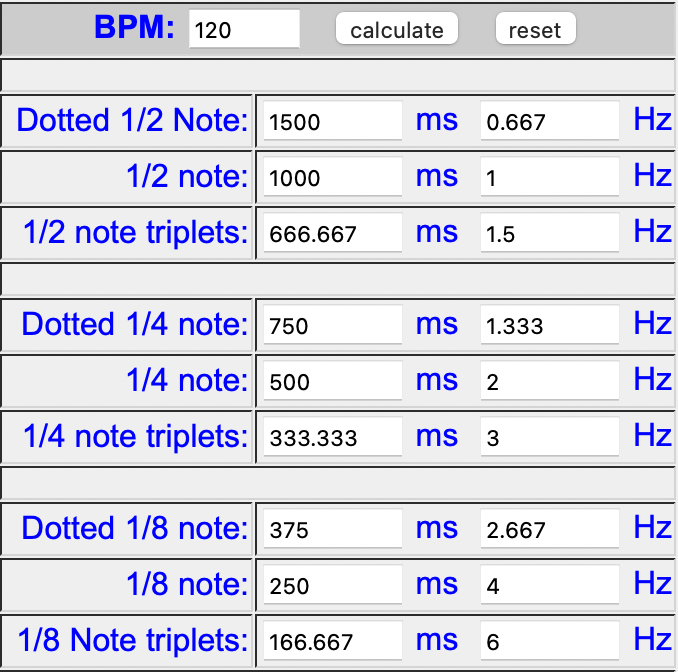
Comme tu peux le voir sur l'image ci-dessus, si tu voulais une syncope de 1/4 de note sur ton sidechain, tu devrais utiliser 500ms sur ton release. Cela créerait cet effet de respiration classique, si courant en EDM.
Compression sidechain multiband
Comme nous l'avons mentionné plus haut, parfois tu peux vouloir effacer certaines fréquences problématiques devant un élément particulier. C'est utile dans le cas de fréquences conflictuelles entre sub-basses et grosse caisse, notamment en musique dance et EDM.
Pour configurer le sidechain multiband, tu peux utiliser le rack d'effets audio d'Ableton et le plugin multi-band dynamics.
1. Ouvre un rack d'effets audio et un compresseur multiband
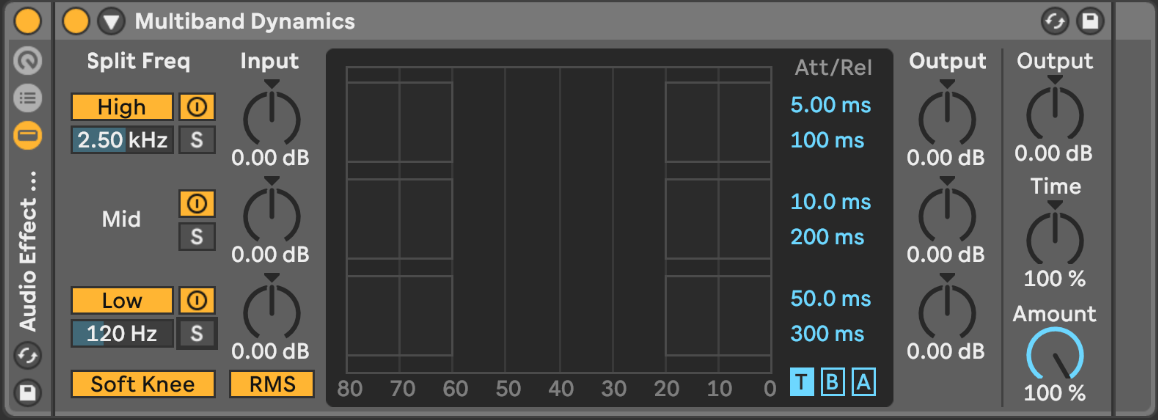
Sur le signal audio que tu veux faire reculer devant ta grosse caisse, ouvre un rack d'effets audio et glisse-dépose un plugin Multi-band Dynamics dedans.
2. Crée 3 chaînes de rack d'effets audio
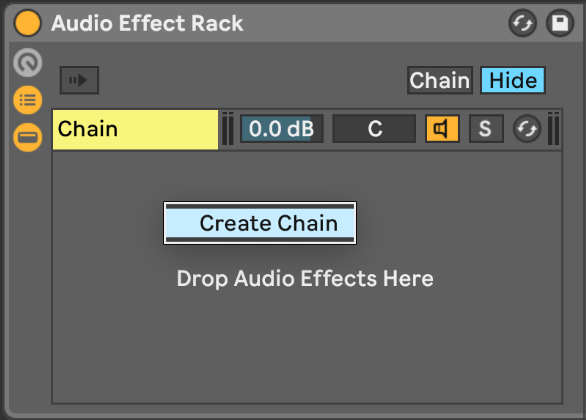
Dans le rack d'effets audio, tu remarqueras un bouton à 3 lignes, clique dessus et il ouvrira une nouvelle partie du rack d'effets audio.
Ensuite, tu voudras surligner la chaîne que tu as et appuyer sur "Cmd d", ou "Cntrl d".
Nomme ces chaînes :
- Low
- Mid
- High
3. Sépare Low, Mid et High
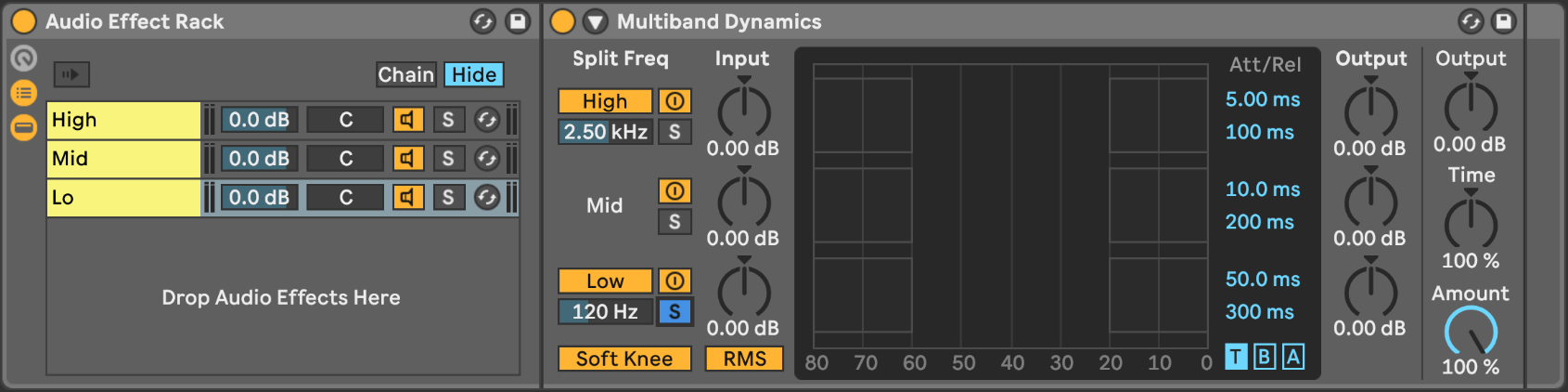
Une fois que tu as tes chaînes, tu veux les séparer en 3 plages de fréquences. Comme tu as ton compresseur multi-band dynamics, tu peux mettre en solo chacune de ces plages.
Donc, sur la chaîne low, tu veux mettre en solo la section low sur le compresseur multiband dynamics et faire de même pour le mid et le high.
4. Sélectionne la compression de plage de fréquences
Ensuite, tu dois ouvrir un compresseur sur la plage de fréquences que tu veux faire reculer. Dans le cas de la grosse caisse et de la sub-basse, tu voudrais effacer le low.
Pour ce faire, ouvre un compresseur sur la chaîne low de ton rack d'effets audio, après le multiband dynamics que tu as configuré.
5. Applique la compression sidechain
Pour faire du sidechain sur ta basse avec ta grosse caisse, tu veux suivre les étapes ci-dessus qui te guident dans le processus de compression sidechain.
Utiliser Autopan pour un effet sidechain facile
Le sidechain fonctionne en effaçant un signal devant un autre. C'est particulièrement utile dans un scénario de mixage, mais cela peut prendre du temps à configurer si tu veux seulement l'effet créatif, rythmique ou pompé. Dans ce cas, il est beaucoup plus facile d'utiliser des outils d'automatisation de volume.
Dans Ableton, tu peux utiliser le plugin Autopan pour créer cet effet d'effacement de volume extrêmement facilement.
C'est quelque chose que nous utilisons personnellement toujours pour le sidechain, les effets de réverb pompés et d'autres motifs rythmiques que nous voulons appliquer rapidement.
Cela te donne beaucoup moins de contrôle et c'est plus un effet créatif.
Pour ce faire, ouvre un Autopan sur la piste dont tu veux effacer le volume. Ensuite, tu dois régler la phase sur 0 degré. Cela empêche l'effet de panoramique d'être appliqué à ton signal audio, et fonctionne maintenant comme une automatisation de volume.
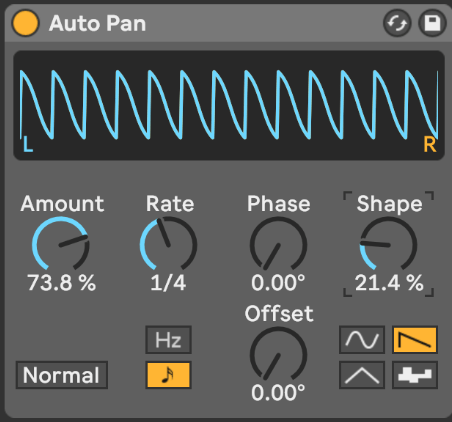
Tu peux ensuite sélectionner une division rythmique que tu veux que ton autopan affecte le volume de ta piste, et augmenter la quantité, puis tu commenceras à entendre le volume pomper en synchronisation avec la division rythmique que tu as sélectionnée.
Si tu cherches un effet rapide de type sidechain, la meilleure forme à choisir est la forme d'onde en dents de scie.
Cela crée une enveloppe avec une attaque courte et un release court, ce qui est exactement ce que tu veux lorsque tu fais du sidechain. Après cela, tu peux modifier la forme pour obtenir une attaque plus longue et un release plus court.
Comment faire du sidechain dans Ableton : Résumé
Apprendre à faire du sidechain dans Ableton est facile. Dans cet article, nous avons expliqué comment faire du sidechain dans Ableton en 5 étapes simples, sans avoir besoin d'un VST compatible sidechain, juste en utilisant le compresseur d'origine.
Maintenant, tu devrais pouvoir utiliser le compresseur Ableton normal pour faire du sidechain. Le processus est exactement le même pour le glue compressor. Cela crée une enveloppe avec une attaque courte et un release court, ce qui est exactement ce que tu veux lorsque tu fais du sidechain. Après cela, tu peux modifier la forme pour obtenir une attaque plus longue et un release plus court.
Tu appuies simplement sur le bouton sidechain, et tu sélectionnes la bonne piste pour l'entrée sidechain.
Téléchargement gratuit : Poster du tableau de fréquences EQ
La plage de fréquences de chaque instrument sur un seul tableau codé par couleur. Imprime-le, épingle-le au-dessus de tes enceintes, et arrête de deviner où couper.

Harry Jackson est DJ, producteur de musique et entrepreneur, basé à Birmingham, au Royaume-Uni. Il est le fondateur du site de production musicale Whipped Cream Sounds. Harry rédige des tutoriels détaillés qui couvrent tout, de la production et du sound design au marketing et à la théorie musicale. Il produit principalement de la lo-fi sous l'alias Lofti.