
音楽マスタリングの学習は、最初はかなり難しく感じられます。マスタリングが何を達成しようとしているのかを理解し、目標を設定して体系的にアプローチすることが、より良いマスターを作成するための最短ルートです。
この記事では、音楽マスタリングの具体的な方法と、良い音質の結果を得るためにセッションへのアプローチをどう改善できるかを解説します。
それでは、準備段階から始めていきましょう。
準備と必要なツール
マスタリングに備えるには、まず何よりも完成したミックスが必要です。ミックスとマスターを行ったり来たりしても良い結果は得られませんので、オーディオマスタリングを行う前に、ミックスが素晴らしい音になっていることを確認してください。 ミックスの方法 のガイドでその過程を詳しく説明しています。
もう一つ確認すべき点は、 十分なヘッドルーム があることです。これによって、トラックを商業的なラウドネスレベルまで持っていくことができます。通常、 -6dBのヘッドルーム
が推奨されています。つまり、ミックスチャンネルでトラックが-6dBを超えないようにする必要があります。
完成したミックスには、十分なヘッドルームが必要です、マスタリング時に余裕を持たせるためです。ミックスが大きすぎる場合、マスタリング用のヘッドルームがほとんどない可能性があります。適切な ゲインステージング により、ミックス全体で作業しやすいレベルを維持できます。
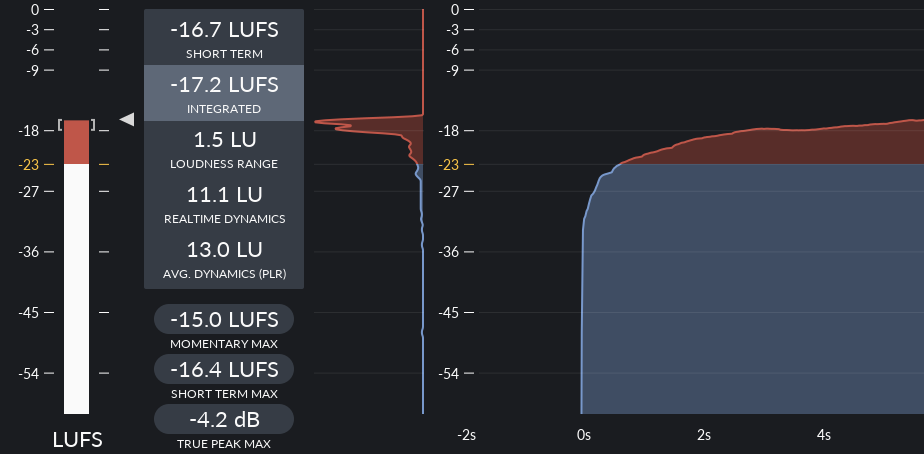
ラウドネスとエネルギーを混同しないでください。ミックスが-18 LUFSであっても、ダイナミックでエネルギッシュなミックスを維持すべきです。ミキシング時は、ミックスが -18から-15 LUFSの範囲.
になるよう目指してください。また、最終ミックスは32ビット浮動小数点WAVでエクスポートすることをお勧めします。
これにより、オーディオ信号に最高の品質が与えられ、 量子化歪み を、最終エクスポートとディザリング適用前に防ぐことができます。
32ビットオーディオは無限のヘッドルームも提供します。 つまり、トラックがクリッピングしている場合でも、ゲインを下げれば、0dBの位置でオーディオが切り取られることなく、波形のカーブが保持され、歪みやクリッピングの問題が解消されます。
これが32ビットでのレコーディングが優れている理由です。どれだけ大きくクリップしても元の信号は歪まず、DAW内で歪みのない信号に復元できるのです。
これらをすべて確認したら、セッションを開いて、 ラウドネス、ステレオフィールド、バランス用のメータリングプラグインを読み込みます:
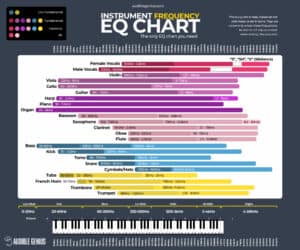
無料ダウンロード:EQ周波数チャートポスター
全楽器の周波数帯域を1枚のカラーコード化されたチャートに。印刷してモニターの上に貼れば、もうカット位置に迷うことはありません。
リスニング環境の改善
音楽制作の中で、機材とセットアップがすべてとなるのがマスタリングです。良いマスターを作るには、正確に聴けることが必要です。マスタリングにとって最も重要なのは、部屋なのです!
適切に音響処理された部屋でスピーカーをセットアップすることが鍵です!
これは別の重要な点につながります。 モニタースピーカーでのマスタリングは、ヘッドフォンでのマスタリングよりもはるかに優れています。 おそらく、ステレオで音楽を制作しているでしょうから、正しく聴くにはステレオリスニング環境が必要です。
ヘッドフォンはステレオではなく、バイノーラルです。簡単に言えば、左右のチャンネルが空間で混ざり合わないということです。各チャンネルが直接耳に送られるのに対し、モニターセットアップでは2つのステレオ信号が部屋の空間で混ざり合います。
マスタリングでは、このような小さな違いが大きな意味を持ちますが、悪いニュースばかりではありません。現在では、さまざまなツールにより、ヘッドフォンでも優れたマスターを作成することが十分に可能です。
SonarworksのSoundID Reference は、ヘッドフォンでマスタリングする場合に最初に必要なツールです。周波数レスポンスカーブをフラットにし、色付けなしに明確に何が起こっているかを聴けるようにします。SoundID Referenceには、スマホスピーカー、カーステレオなど、さまざまなシステムでミックスを確認できる優れたプリセットも用意されています!
Wavesのユーザーであれば、すでに CLA-NXを所有している可能性があります。これは優れた ルームシミュレーションプラグインで、マスタリング時にヘッドフォンだけでは聴き取れない歪みやステレオの問題を確認するのに非常に役立ちます。
マスタリングでは、部屋、セットアップ、椅子の座り方に至るまで、あらゆる細かい点が最終製品に影響することを覚えておいてください!
1. メータリングの設定
退屈な準備作業はさておき、適切なリスニング環境があり、十分なヘッドルームのある完成したミックスがあれば、マスタリングを始める準備は整っています。
多くの人はリミッターがマスタリングの要だと言いますが、私たちはメータリングの方がはるかに重要だと考えています。
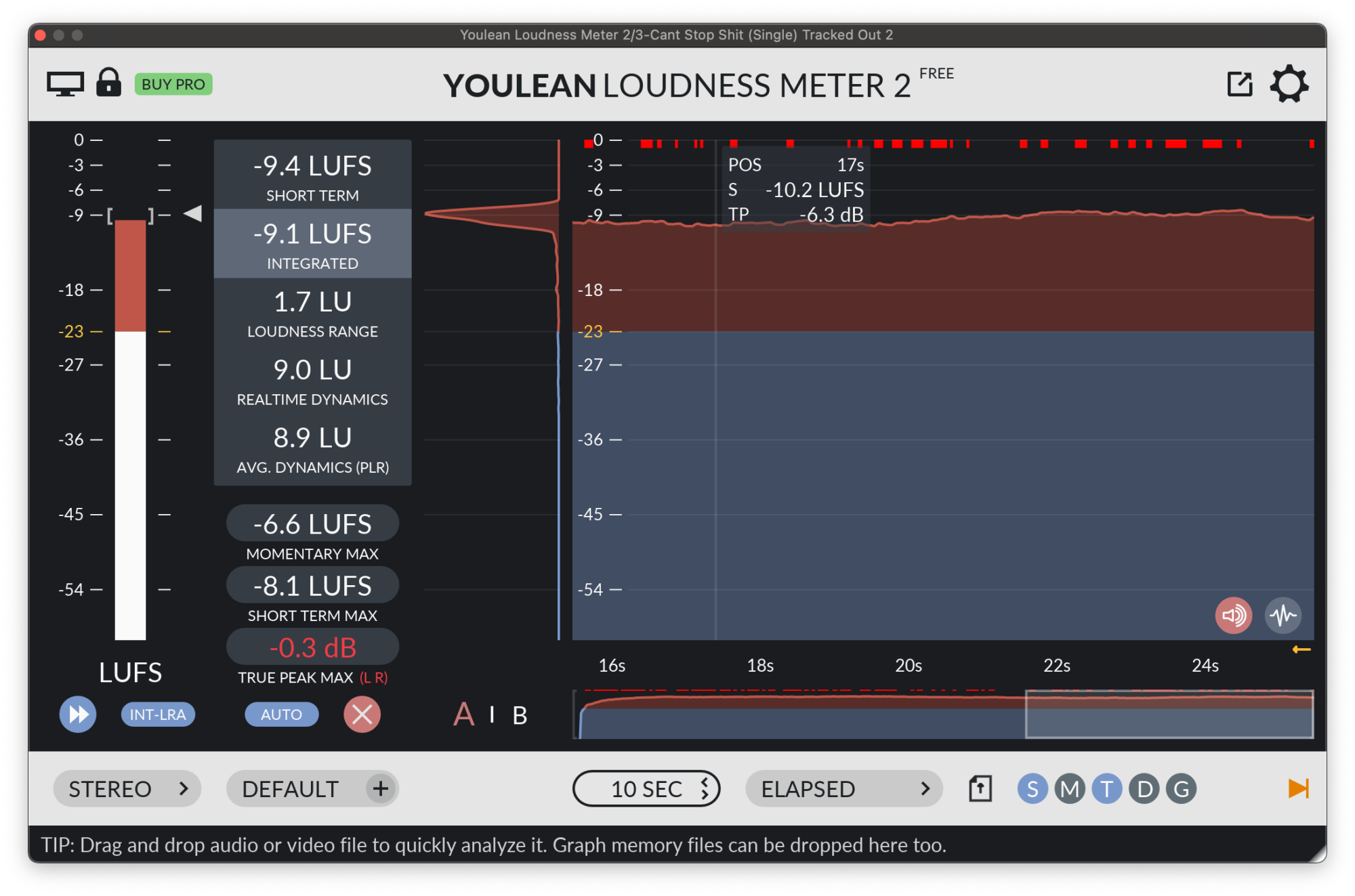
適切なメータリングなしでマスタリングするのは、暗闇で作業するのと同じです。メータリングは、ミックスがどれだけの音量か、統合LUFS測定値は何か、ダイナミクスはどうかなど、多くのことを教えてくれます。
2画面ある場合は、メータリングを常に開いておいてください。それほど重要なのです!
メータリングVSTを持っていない場合は、Youlean Loudness Meterをチェックしてみてください。無料のメータリングプラグインで、マスターについて知る必要があるすべての情報を提供してくれます。一部のDAWには、独自の内蔵メータリング機能もあります!
最後に、メータリングVSTをマスターに読み込んだら、 必ずチェーンの最後に配置してください!
2. リファレンストラックのインポート
10年の経験を持つ自信満々のマスタリングエンジニアでない限り、マスタリング時にはリファレンストラックを使用すべきです。
リファレンストラックは、自分のトラックが他のトラックと比較してどう聴こえるかの文脈を与えてくれます。コーヒーと同じで、別のコーヒーを飲むまで、あるコーヒーがどれほど美味しいかはわかりません。
1、2時間トラックに没頭すると、何が正しい音で何がそうでないかの文脈を失ってしまいます。そこでリファレンストラックが救いになるのです。
A 良いリファレンストラック とは、 達成しようとしていることにできるだけ近いものです。アイデアを与えてくれた曲かもしれませんし、その他の何かかもしれません。目指すべき良いマスタリングの目標があれば、何を求めるべきかがわかります!
リファレンストラックの準備ができたら、完成したミックスと一緒にマスタリングプロジェクトにインポートします。その際、リファレンストラックがマスタリングチェーンを通らないようにしてください。そうしないと、リファレンストラックの意味がありません。
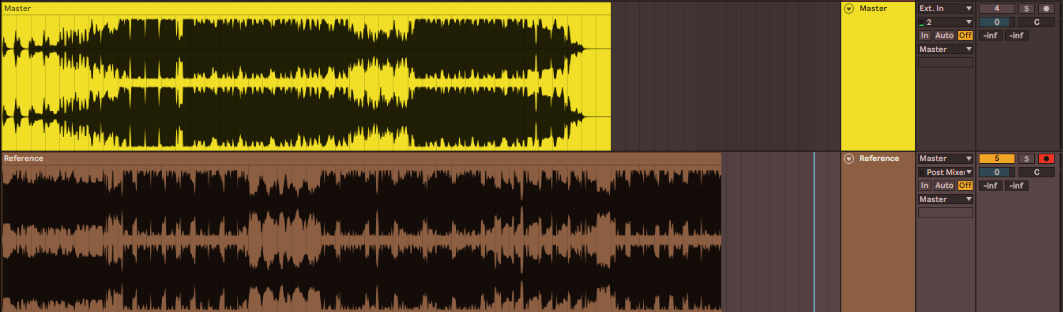
この時点で、プロジェクトファイルには2つのオーディオクリップ(完成したミックスとリファレンストラック)があり、アウトプットにはメータリングVSTが配置されているはずです。
3. トラックを聴く
準備はすべて整いました。ここから頭を使う作業が始まります。まず、完成したミックスをリファレンストラックと比較して聴いてみましょう。
音量、ミックスの広がり、各トラックのダイナミックレンジなど、2つの違いに注目してください。
メータリングVSTでリファレンストラックを確認し、どのようなレベルとダイナミクスになっているかを見てください。これを完成したミックスと比較し、違いを記録します。理想的には、作業中に書き留める紙を用意しておくとよいでしょう。
ピークと統合LUFS測定値、トゥルーピークとダイナミックレンジが、比較すべき主な項目です。
トラック間の違いを記録したら、マスターをどのように進めるかの優れたガイドができあがります。
4. EQ
ここから先に説明する処理はすべて、絶対的なものではないことを覚えておいてください。
各ミックスは異なりますし、2つのミックスが同じラウドネスとダイナミクスであっても、マスターを仕上げるために取るステップは毎回異なります。
とはいえ、私たちはマスターをEQから始めるのが好きです。マスター中に2つのイコライザーを使用しますが、これは完全に好みに基づいています。 私たちが選ぶEQはFabFilter Pro-Q 4ですが、他にも優れた 無料・有料のEQプラグイン がたくさんあります。
コンプレッションとサチュレーションの前後にEQを使用するのが好みです:
- 最初のEQ は、一般的な補正に使います
- 2番目のEQ は、マスターの音色をさらに形作るのに使用します。
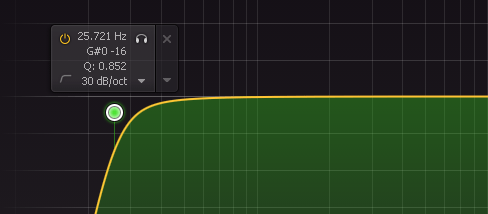
最初のEQでは、 25Hz以下をすべて除去 します。ハイパスフィルターを使って、超低域でこもった周波数が通らないようにします(ほとんどのスピーカーやヘッドフォンは25〜30Hz以下を再生しません)。
次に、 サイドチャンネルのみから、ハイパスフィルターで150Hzまでを除去 するのが好みです。これにより、すべての低域情報が確実に中央に配置されます。センターに配置された低域は力強く、低域にステレオ情報があると、すべてがこもって膨張し始める可能性があります!
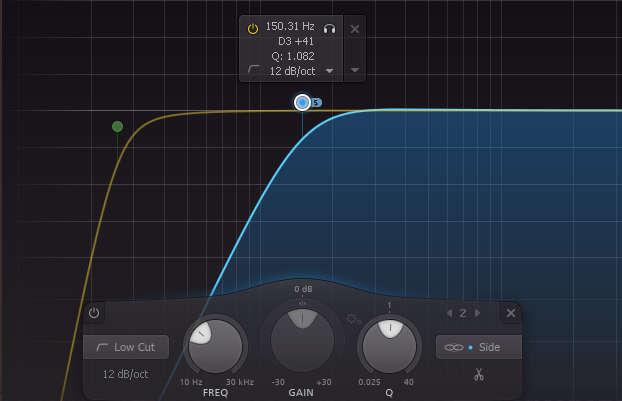
これはジャンルに特化したもので、 ベースが重い音楽により適しています(エレクトロニックミュージックやヒップホップなど)。より控えめなジャンルでは、低域に温かみを残したいかもしれませんので、必ず耳で判断してください!
2番目のEQは、マスターをリファレンストラックに音色的により近づけるために使用します。 急激なカット やブーストはしないようにしてください。 ±2dBの調整以上はすべきではありません。さもないとミックスを台無しにし始めます。

各コードの後の 2番目のEQ段階 は、 トラックごとにより個別的なものになります。ここでは多くを手助けできませんが、 トラック間でA-B比較を必ず行い、自分が行っている変更を最善を尽くして聴いてください!
5. コンプレッション
コンプレッションは、マスタリングで最も重要な段階の一つです。
チャンネルがまとまりなく、一体感がないと感じている場合、コンプレッションはそれを解決する良い方法です。
とはいえ、コンプレッションは間違えるのは非常に簡単ですが、正しく使うのはかなり難しいです。コンプレッサーが何をしているのかに気づくだけでも多くの練習が必要ですが、コンプレッサーがミキシングとマスタリングエンジニアのツールベルトで最も重要なツールだと言っても過言ではありません。
では、マスタリングコンプレッサーの謎を解き明かしましょう。幸いなことに、マスタリングコンプレッサーをセットアップする簡単なコツがあります。RatioとThresholdから始めて、その方法を見ていきましょう!
FabFilter Pro C2を使用しますが、他にも 素晴らしいコンプレッサープラグイン がたくさんあります。
Ratio & Threshold
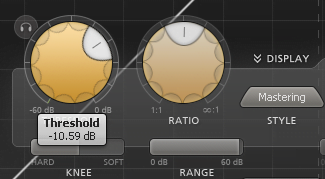
コンプレッション比は4:1未満にすべきです。通常は2:1を使用しますが、これはトラックによって異なります。
より積極的なコンプレッションが必要な場合は4:1にできますが、控えめな比率の方が良い結果が得られることがわかっています!
まず、スレッショルドを下げて、約-10dBのゲインリダクションを得ます。ただし、これは-10dBのままではなく、すぐに戻します!
アタック&リリース
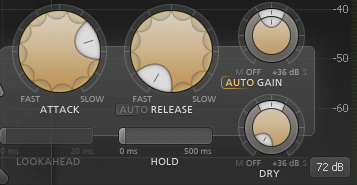
あらゆるコンプレッションユニットで最も重要な設定であるAttackとReleaseは、コンプレッサーの動作を形作ります。
まず、 Attackを高い値(100ms以上)に設定 し、 Release を超高速 (約5ms)に設定します。
次に、 アタックを徐々に下げて、トランジェントが 変化し 、鈍く、エネルギー不足になるのが聴こえるまで続けます。トランジェントが再び聴こえるまで少し戻せば、アタックは適切な位置になります。
次に、リリースを上げ始め、コンプレッサーがトラックに合わせて「呼吸」するようにします。これを確認する良い方法は、スネアとキックに注目することです。キックとスネアが打たれるたびに、次の打撃の前にコンプレッサーがリセットするのにちょうど十分な時間があることを確認してください。
これで、アタックとリリースがほぼ必要な位置に設定されました。
Makeup GainとThreshold
今度は、スレッショルドを戻す時です。ダイナミクスの良いバランスに達するまで、スレッショルドを減らし始めます。この時点でメータリングを確認することも役立ちます。ダイナミックレンジを確認し、リファレンストラックに近づけるようにしてください。
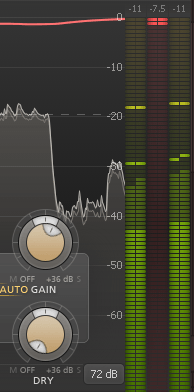
ゲインリダクションが多いほどダイナミックレンジは減少し、ゲインリダクションが少ないほどダイナミックレンジは増加します。
ダイナミックレンジを減らすことは、トラックにまとまりと一体感を持たせる良い方法ですが、減らしすぎるとマスターが生気のない、過度にコンプレッションされた音になります。
意図したダイナミックレンジを達成したら、次はメイクアップゲインに移ります。
ゲインリダクションはトラックをわずかに静かにするので、 メイクアップゲインで元のレベルに戻します(コンプレッション前の状態に)。
上記の例では、アウトプットがインプットと同じレベルになるように、メイクアップゲインを上げています。
これで、コンプレッションの設定が完了です。ダイナミックレンジをリファレンストラックに近づけ、トラックにエネルギーを注入しました。さらに楽しい作業の準備が整いました!
マルチバンドコンプレッション
これまでの方法はトラック全体を一度に圧縮するため、大きなキックが鳴ると、ボーカルやシンバルも一緒に引き下げられてしまいます。マルチバンドコンプレッサーは信号を帯域ごとに分割し、それぞれを個別に圧縮するため、中域や高域に触れることなく暴れる低域だけを抑えることができます。
バンド数はできるだけ少なくし、ゲインリダクションは控えめに保ちます。1〜2 dBを出発点とするのが良いでしょう。複数の帯域すべてに強い圧縮が必要な場合、問題はミックスにあるため、マスターで補正するよりもミックスで修正する方が早く済みます。
6. サチュレーション
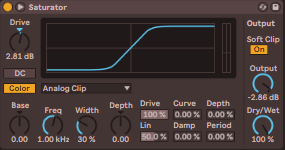
EQとコンプレッションの後、 次に話す内容の多くはオプションです。必要な場合にのみ使用してください。
EQとコンプレッションは、マスタリング段階でトラックをダイナミックにも音色的にもバランスさせます。ここから、さまざまなエンハンスメントツールを使用して、マスターをさらに際立たせることができます!
マスターにキャラクターを加える良い方法は、サチュレーションを使用することです。
多くのEQ作業が必要だった場合や、トラックがエッジを失っている場合、控えめなサチュレーションがわずかな興奮と色彩をもたらします。
使用できるサチュレーターにはさまざまなタイプがあり、それぞれ異なる味わいをもたらします。 テープサチュレーターは、トラックをより温かく、豊かな響きにすることができます。同時に、トランジェントをよりエネルギッシュで刺激的にします。
真空管サチュレーションは心地よい歪みの質を加えます。特定のタイプの音楽に非常によく合います。
とはいえ、 マスタリング時のサチュレーションは控えめに使用すべきです。
マスターに過度のサチュレーションをかけると、耳障りな歪みが発生し、ミックスの残りの部分が平坦でダイナミクスに欠ける音になります。
無理に使う必要はありません。わずかなサチュレーションで大きな効果があり、すべてのマスターにサチュレーション段階が必要なわけではありません。自分の耳を信頼し、エッジが不足していると感じたら、サチュレーションを試してみてください。
7. ステレオワイド化
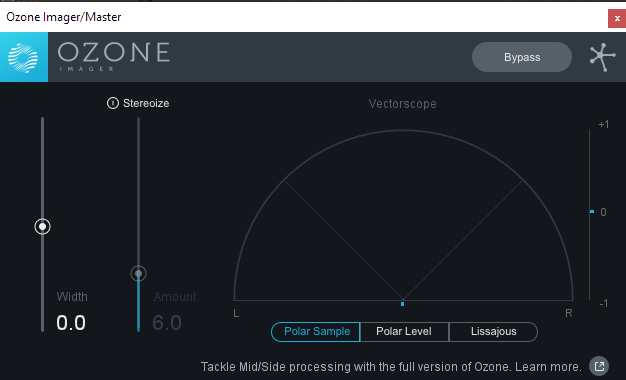
ステレオワイド化 は素晴らしいツールで、 サウンドの広がりを増やすことができます。多くの場合、楽器により多くの空間を与え、より心地よく包括的なトラックになります。
しかし、それを念頭に置いても、ステレオワイド化は危険なツールです 。控えめに使用しないと。
マスタリング段階でトラックのワイド化をやりすぎると、すぐに 引き起こす 大量の 位相問題が発生し、モノラルで再生したときにトラックがひどい音になります。
これも、常に必要なわけではないため、追加する前に考えるべきエフェクトの一つです。
ミックスが混雑しすぎている場合、ステレオワイド化はトラックをはるかに良くする素晴らしいオプションです。ただし、慎重に行う必要があります。
フィルタリングオプションのあるワイド化プラグインを用意してください。 VSTにフィルターがない場合は、ワイド化プラグインの前にフィルターを配置できます。フィルターがトラックの残りの部分に影響を与えず、ワイド化プラグインへのインプットにのみ影響することを確認してください。
これを行う必要があるのは、 低域周波数にワイド化エフェクトが加わらないようにするためです。 ステレオワイド化にベースが入ると、トラックがブーミーで洗い流されたような音になり始めます。
フィルターをハイパスに設定し、 400〜800Hz以下をすべて除去します。 こうすることで、上部の要素にのみ広がりを与えます。
そして完成です。好みに合わせて広がりを調整すれば、瞬時により広く、より大きなマスターが得られます。ステレオワイド化を過度に使用しないことを忘れないでください。ミックスでの適切なスペーシングの代替品ではありません。
8. レゾナンスサプレッサーとAIツール
難しいマスターには、追加の助けが必要かもしれません。そのため、マスターの問題を抑えるのに役立つ素晴らしいインテリジェントプラグインがあります。
私たちのお気に入りは、Soothe 2とGullfossです。
Soothe 2
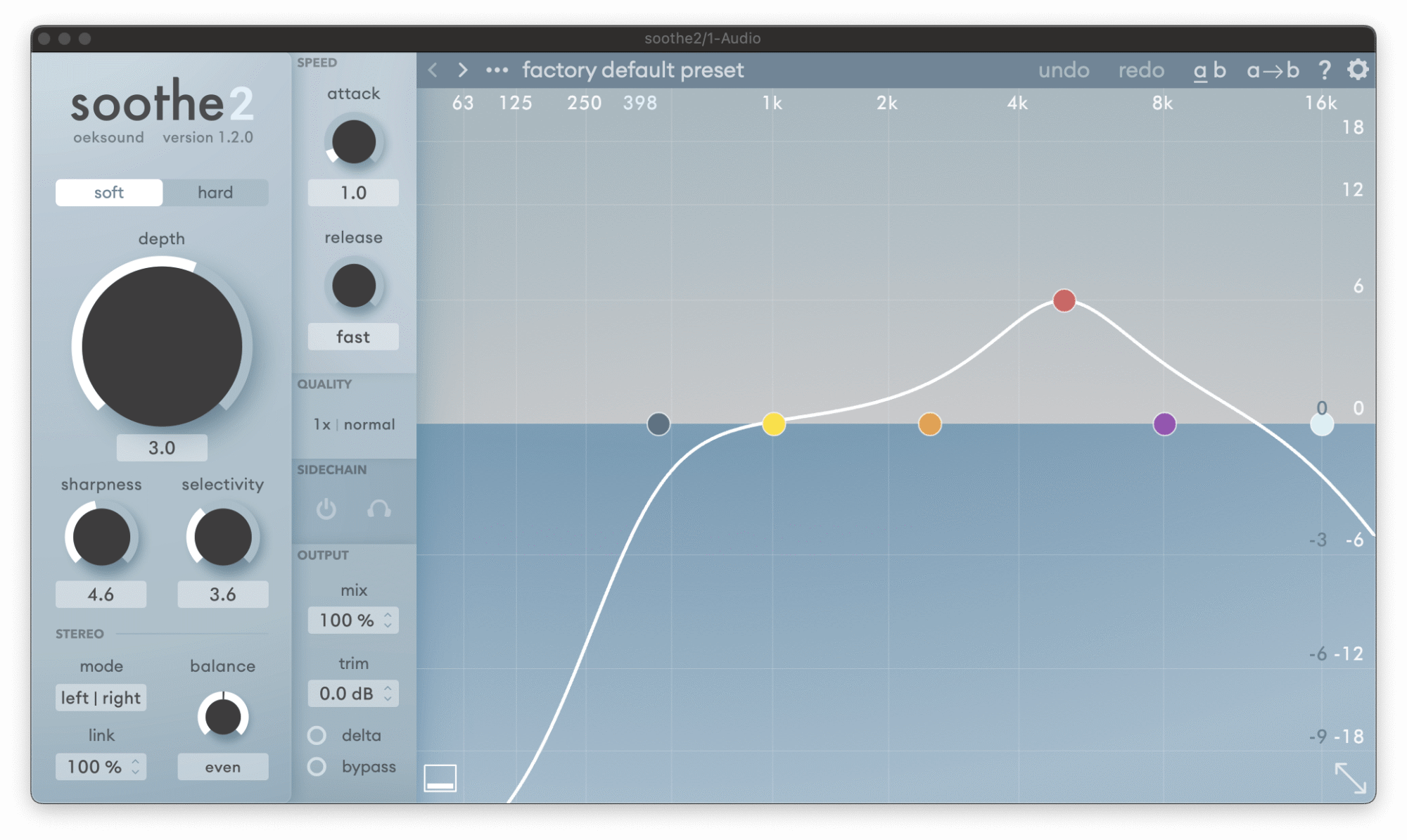
OeksoundのSoothe 2は、最も人気のある「インテリジェント」プラグインの一つです。Soothe 2は、不要なレゾナンスをリアルタイムで抑え、マスターをよりバランスの取れた音にするのに役立ちます。
ダイナミクス処理がミックスに不要な周波数を引き出した場合に備えて、コンプレッションとサチュレーションの後にSoothe 2を使用することをお勧めします。
過度なベースを解決し、高域のシズル音を減らすのに最適です。スペクトラムのバランスをコントロールするために、Sootheを2つインスタンス使用することもあります。
Gullfoss
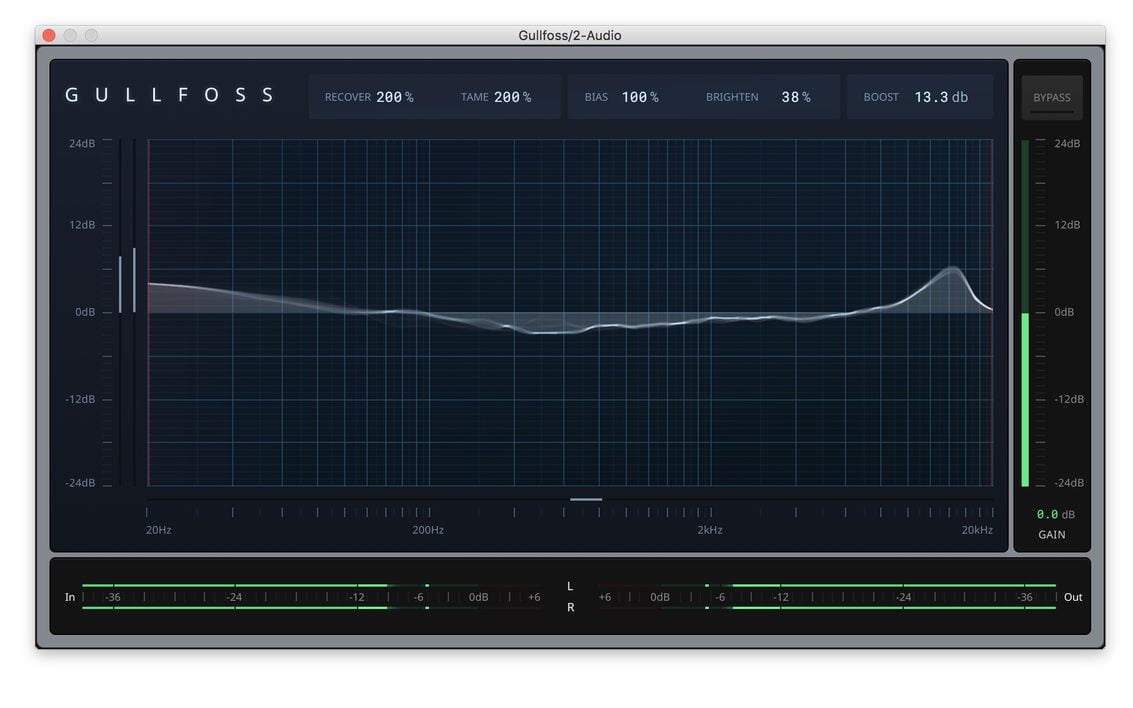
GullfossはSoothe 2よりもはるかにシンプルで、4つの主要なコントロールのみを提供します。
Recover は、 「失われた」周波数をより聴こえやすくし、 Tame は レゾナンスを抑え、不要な周波数を除去します。
各コードの後の Bias オプションでは、 調整 どちらを優先するか RecoverとTameのどちらを多くするかを調整できます.
Brightnessは周波数スペクトラムを傾け 、サウンドを明るく、または暗くします。
Gullfossは素晴らしいツールですが、Soothe 2と同様に頼りすぎるべきではありません。これらのプラグインを使いすぎると、トラックがロボットのような、生気のない音になり始めます。
これらは、ミックスに他の方法では対処できない問題がある場合にのみ使用してください!
9. リミッティング
さて、これらすべての後、マスターで使用する最後の処理ユニットにたどり着きました。リミッターは、マスタリングで最も重要な処理段階かもしれません。
お気づきかもしれませんが、マスタリングはラウドネスが重要だと述べましたが、マスターを大きくする方法についてはまだ話していません。
これは、リミッターが基本的に高度なボリュームノブだからです。リミッターは通常非常にシンプルで、わずかなコントロールと、おそらく異なるアルゴリズムの選択肢があるだけです。
ここまで行ってきたすべての処理は、トラックのボリュームを上げる際に、ダイナミクスと音色に問題が発生しないようにするためです。
例えば、共鳴するオーディオトラックを10dB上げたとします。音量を上げれば上げるほど、共鳴は悪化するだけです。ですから、リミッターを考える前に、EQとコンプレッションでできることをすべて行っていることを確認してください。
これから、リミッターを上げて、特定の統合LUFS値に到達させます。統合LUFSは、基本的にマスター全体の平均ラウドネスの測定値です。

歪みを避けながら、このLUFS値をリファレンストラックにできるだけ近づけたいのです。
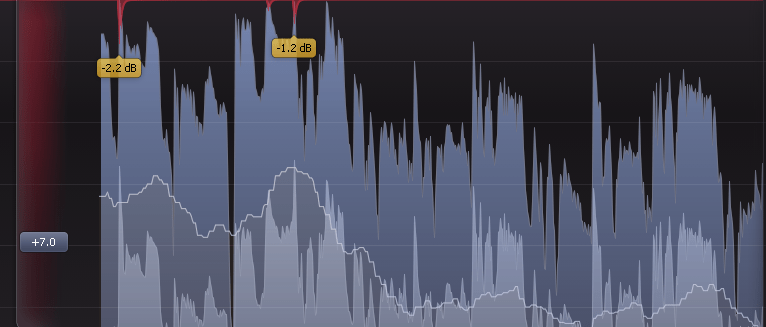
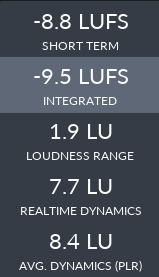
例えば、 トラックがリミッター前に-16 LUFS統合値を示していて 、 リファレンストラックが-9 LUFS統合値である.
場合、 リミッターで7dBを追加します。 今マスターを測定すれば、約-9 LUFS統合値(平均)を示すはずです。
リミッターが働きすぎて歪みが発生することがあります。
ここで、マスターにリミッターを直列に追加できます。複数のリミッターが負荷を分担することで(異なる設定で)、1つのリミッターが多くの作業を行う必要がなくなり、ダイナミクスを押しつぶしたり歪みを発生させたりすることを防ぎます。
1つのリミッターで問題がある場合は、-2〜3のスレッショルドで複数のリミッターを導入してみてください。
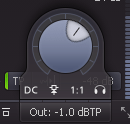
リミッターでマスターゲインを上げる際は、 トゥルーピーク値が約-1dBになるようにしてください。 Youleanはトゥルーピークを赤で表示し、-1dBより高い場合に警告します。ほとんどのリミッターには独立したアウトプットゲインコントロールがあるので、これを-1dBに設定してください。
マスターの音量はどれくらいにすべきか?
リファレンストラックに合わせることで、マスターを他の楽曲と並べたときに適切な位置に収めることができます。もう一つの問いは、アップロード後にどうなるかです。
ストリーミングプラットフォームはデフォルトで再生をノーマライズするため、リスナーはキュー内の他の曲と同じようなレベルでトラックを聴くことになります。各プラットフォームのおおよそのリファレンスレベルは以下の通りです:
- Spotify – デフォルトのNormal設定で-14 LUFS統合、Loudで-11、Quietで-19。
- Apple Music – Sound Checkを通じて適用される約-16 LUFS。
- YouTube and YouTube Music – 約-14 LUFS。
- Amazon Music and Tidal – 約-14 LUFS。
- Deezer – 約-15 LUFS。
これらの数値は、マスタリングの目標値ではありません。 これらは再生時の目標値であり、納品要件ではなく、変動するものです。ここから分かるのは、競争力を持たせるためにマスターを-6 LUFSまで押し上げるやり方はもう通用しないということです。プラットフォームが音量を下げるため、リスナーにはリミッターが削ぎ落としたものがすべて聞こえてしまいます。ラウドネス戦争は今やリミッターではなく、再生時に決着がついています。
ただし、対称的には機能しません。大きなマスターは確実に音量が下げられますが、小さなマスターは必ずしも最大まで引き上げられるわけではありません。再生設定、アルバム再生、利用可能なトゥルーピークヘッドルームなどが調整に影響するためです。
ですから、プラットフォームごとに別バージョンをマスタリングする必要はありません。トラックが適切に聴こえるまでマスタリングし、一致した音量でリファレンスと比較し、パンチや奥行きが失われ始めた瞬間にリミッターを押すのをやめましょう。その間、True Peakを-1 dBに保ち、フォーマット変換や非可逆圧縮が再生時に歪まないよう余裕を持たせます。
10. リファレンスとマスターの確認
リミッターを希望の位置に設定したら、メータリングVSTでマスターとリファレンストラックを再度確認してください。
- LUFS値が統合値と短期値の両方で似ていることを確認してください。
- ダイナミックレンジ値が似ていることを確認してください。
- クリッピングのためにトゥルーピークを確認してください。
最後に、トラック間の測定値が十分に近い場合、トラックは正常にマスタリングされています。とはいえ、これがマスタリングプロセスの終わりではありません。
2つのトラックは、同じラウドネス値であっても、非常に異なって聴こえることがあります。リファレンストラックにより近づけたい場合は、2番目のEQに戻って調整を行ってください。
結局のところ、リファレンスの完全なコピーを作る必要はありません。文脈のために使っているだけです。リファレンスと異なっていても、マスターが素晴らしく聴こえるなら、自分の耳を信頼してください!
11. 一晩寝かせる
マスターは1日では完成しません。リファレンストラックを読み込んでいても、トラック全体に新鮮な視点を持つことは、1時間の調整よりも価値があります。
マスターから離れて、1日後、またはそれ以上経ってから戻り、以前と同じくらい良く聴こえるかを確認してください。
その時は素晴らしく聴こえても、数日後に問題に気づくことがあります。トラックがどう聴こえているかを考える時間を自分に与えてください。作品に対する視点を得るための最良の方法です。
12. 複数のシステムで聴く
マスタリングの目的は、できるだけ多くのシステムとリスニング環境でトラックが正しく再生されることを確認することです。スタジオでは神のように聴こえるトラックも、車で聴くと、車のスピーカーがずっとそんなに悪かったのかと疑問に思うかもしれません。
これは私たちにも起こったことで、あなたにも起こると約束できます。マスターがスマホやノートパソコンのスピーカーでスタジオと異なって聴こえる場合、トラックのマスタリングに成功していません。戻ってさらに磨く必要があります。
トランスレーションの通常の問題は低域周波数, と高域です。
低域再生が非常に低いセットアップでマスタリングしている場合、スマホではベースが聴こえないかもしれません。
高域は逆の問題があります。聴こえない危険がある代わりに、 適切に対処しないと、多くのシステムで高域が非常に耳障りになる可能性があります。
これが問題になる場合は、トラックの高域を少し抑えるために、ダイナミックEQを高域に追加してみてください。ただし、やりすぎの場合はミックスに戻る必要があります。再度マスタリングする前に、よくある ミックスのミス のリストをチェックリストとして使用してください。
マスターから多くを取り除きたくはありませんし、多くの場合、過度に耳障りな周波数は、最終結果を損なうことなくマスタリングプロセス中に修正することはできません。
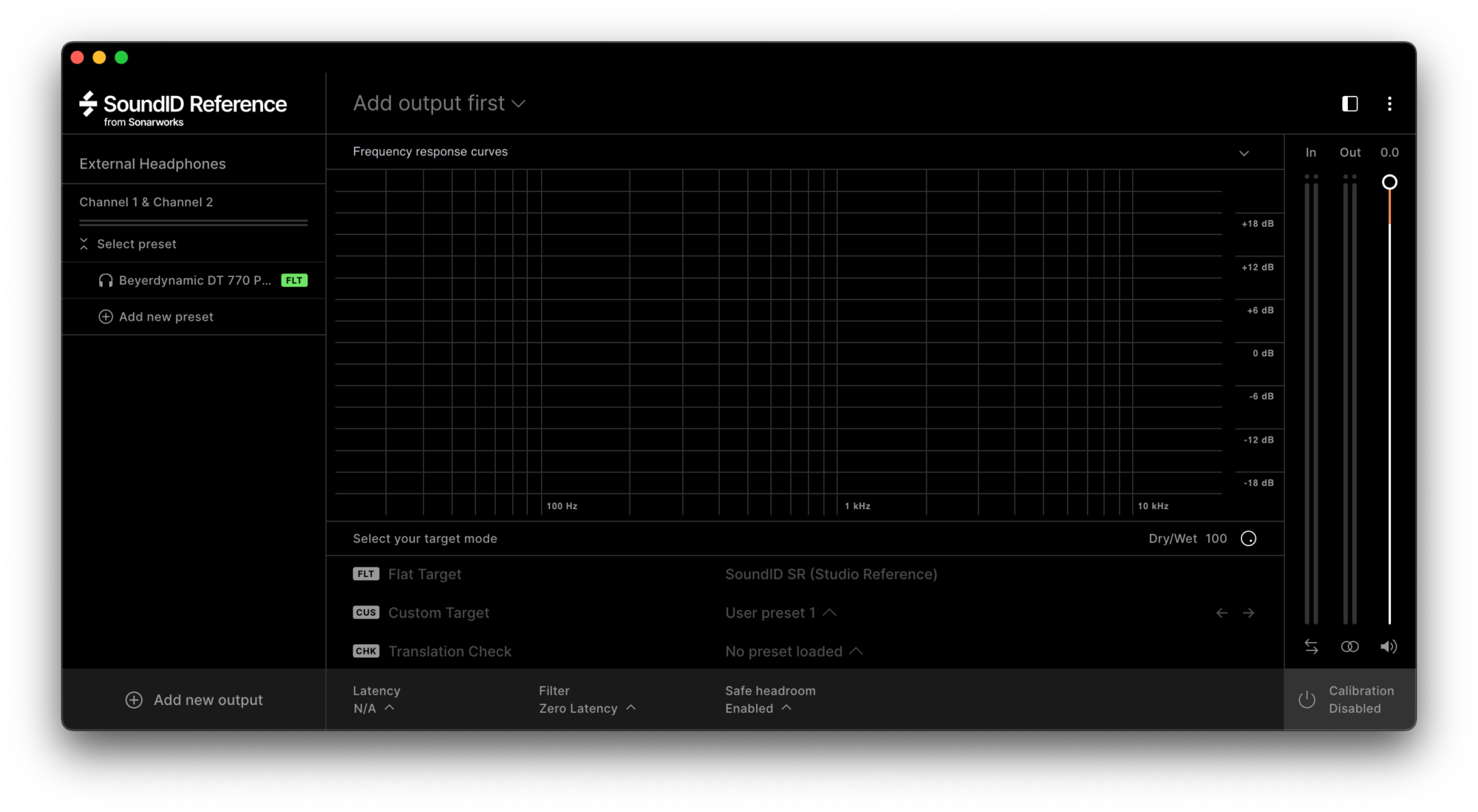
また、 Waves CLA-NXスタジオシミュレーターやSonarworksのSoundID Referenceを使用して、DAWから離れることなく、異なるリスニングセットアップでマスターを聴くこともできます。
特にReferenceには、ミックスキューブ、NS-10スピーカー、スマホスピーカー、ノートパソコンのスピーカー、カーステレオなどを通して再生されたかのようにマスターを聴ける素晴らしいプリセットがあります。
基本的に、確認するシステムが多いほど良いです!
13. モノラルで確認
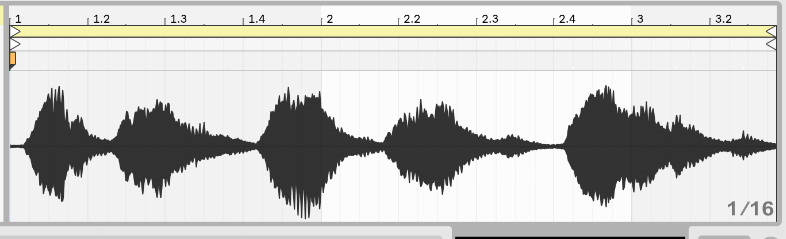
マスターのトランスレーションを確認する別の非常に役立つ方法は、 モノラルで確認してからステレオ と比較することです。モノラルで良く聴こえない場合、スタジオの外ではおそらくそれほど良く聴こえないでしょう。
モノラルで問題がある場合、残念ながら位相問題があるかもしれません。これは修正がかなり難しく、特にミックス自体にアクセスできない場合はそうです。
モノラルでの確認は非常に役立ちますが、完全にモノラルでミキシングとマスタリングを行い、時々ステレオで聴いてトラックの広がりを確認するプロデューサーやマスタリングエンジニアはたくさんいます。
これは優れたテクニックで、ミキシングとマスタリングの両方で素晴らしい結果につながる可能性がありますが、何をすべきかわからない場合はかなり難しいため、必ず調査を行ってください!
14. ディザリング
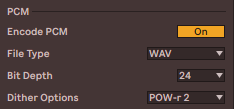
ディザリングは、マスターを最終化する際のかなり重要な詳細です。
ディザリングはかなり複雑なプロセスで、詳細で退屈させることはしませんが、知っておくべきことは、マスターを異なる解像度でエクスポートする際に、ディザリングが歪みを防ぐのに役立つということです。
例えば、48kHzでマスタリングしていても、44.1kHzのCD品質のエクスポートが必要な場合は、ディザリングを使用していることを確認してください。
ほとんどのDAWには多数のディザリングオプションがあり、それぞれ異なる用途に使用されます。
Abletonには5つのディザリングオプションがあり、以下の通りです:
- Rectangular (均一だが量子化歪みが多い)
- Triangular (Abletonのデフォルトで最も安全なモード)
- POW-r 1 (アコースティックギター、アンビエント、ボーカルなどの静かな録音に特化)
- POW-r 2 (均一なオーディオファイル用)
- POW-r 3 (EDM、ハードロック、または強くリミットされたジャンルなどの大きなミックスに最適)
ディザリング時には、マスタリングプラグインを3回確認してください。なぜなら、 多くのリミッターにはディザリングが内蔵されているからです。
DAWのものかプラグインのものか、どちらを使用しても構いませんが、必ずどちらか一方をオフにしてください。
ヒント:トラックを2回ディザリングしないでください。これは即座に不要なノイズと歪みをトラックに追加します!
15. エクスポート
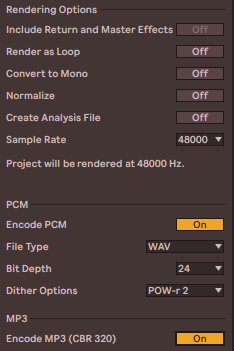
マスタリングを終え、あらゆるデバイスで作品を聴き、ついにマスターに満足したら、本番のエクスポートの時です。
選択するエクスポート設定は、バウンスを何に使用するかによって異なります。
例えば、 CD品質のオーディオは16ビット44.1kHzですので、CDを作成する場合はこの設定でエクスポートしてください。
その他のほとんどのアプリケーションでは、 現代のオーディオ標準は24ビット48kHz のオーディオファイルです。これは、私たちが通常音楽をエクスポートする解像度とサンプルレートです。
必ず トラックを.WAVまたは.AIFFファイルとしてバウンスしてください。これらは ロスレスオーディオフォーマットで、ほとんどのアグリゲートサービスで必要とされています。
さらに、プラットフォーム、ブログ、プレイリストに音楽を提出する場合に備えて、マスターのMP3バージョンもエクスポートしてください。通常、小さなファイルが好まれるためです。
ヒント:エクスポート時にDAWにノーマライゼーション機能がある場合、必ずオフにしてください。トラックをマスタリングした後では、ノーマライゼーションは不要です!
まとめ
マスタリングを少し簡素化できたことを願っています。マスタリングの世界に飛び込むのは難しいかもしれませんが、時間をかけて概念を理解すれば、そうして良かったと思うでしょう!
マスタリングは、自分の音楽であれ他人の音楽であれ、非常にやりがいのあるプロセスです。
無料ダウンロード:EQ周波数チャートポスター
全楽器の周波数帯域を1枚のカラーコード化されたチャートに。印刷してモニターの上に貼れば、もうカット位置に迷うことはありません。

トムスはポストソ連期のラトビアで生まれ育ち、ブライトンを拠点とする音楽プロデューサー兼DJです。数々のフェスティバルに出演し、ミキシングやマスタリングの仕事、フリーランスの音楽ジャーナリストとしての活動も経験しています。Sovereign名義で、親密で繊細でありながらエッジとエネルギーに満ちた音楽を制作しており、Massive AttackのようなTrip Hopアーティストの芸術的なサウンドと、Flume、Jamie XX、Yaejiのようなプロデューサーのエネルギーを融合させています。