
Beherrsche die Kompressor-Einstellungen:
Im Kern ist ein Compressor nichts anderes als eine gezielte Lautstärkereduzierung. Der Compression-Threshold bestimmt, wie viel Kompression stattfindet. Sobald der Signalpegel den Threshold übersteigt, greift die Pegelabsenkung – abhängig von der gewählten Ratio. Die Art und Weise, wie diese Absenkung erfolgt, wird durch die übrigen Compressor-Parameter festgelegt.
Kurz gesagt: Der Compressor-Threshold ist der Lautstärkewert, den dein Audiosignal überschreiten muss, damit der Compressor aktiv wird. Er bleibt untätig, bis der eingestellte dB-Wert überschritten wird – dann springt er an und wendet alle weiteren Parameter an, die du festgelegt hast.
Bei einem Threshold von -10 dB bleibt alles darunter unberührt, und nur was diesen Pegel überschreitet, wird komprimiert.
Wenn die Ratio auf 1:1 steht, wird kein Signal komprimiert – egal wie du den Threshold einstellst. Deshalb solltest du dich zuerst mit der Ratio vertraut machen, bevor du am Threshold drehst.
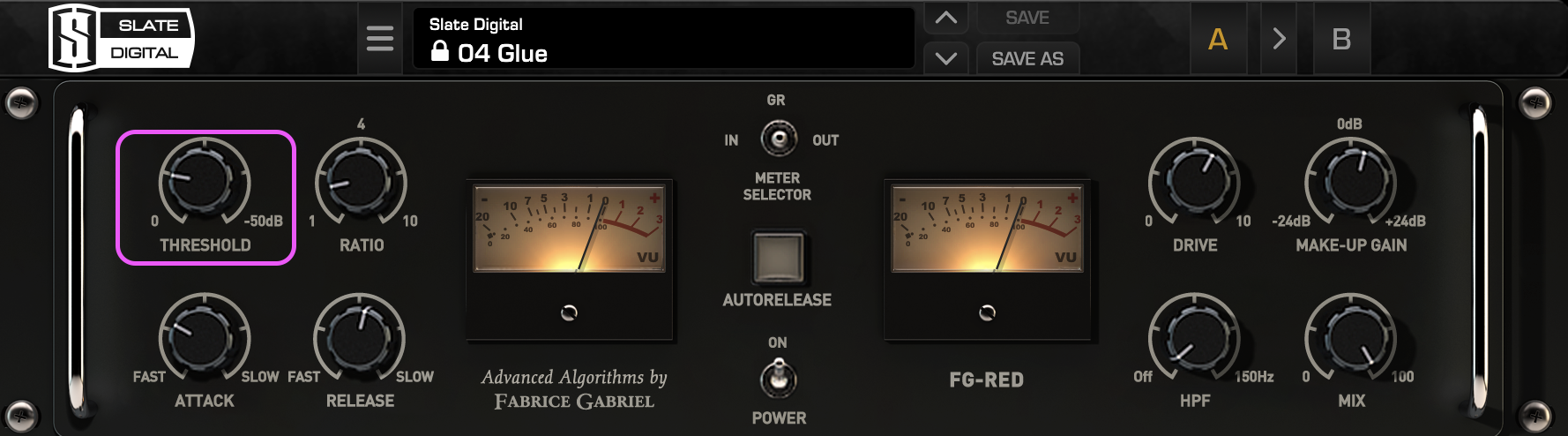
Wo sollte ich den Compressor-Threshold einstellen?
Es gibt keine feste Regel für den Threshold. Er hängt von deinen persönlichen Vorlieben ab, vom Stil des Songs und von der Gain-Struktur deines Audiosignals – es gibt also keinen Universalwert.
Bei elektronischer Musik oder Rock kannst du zum Beispiel einen niedrigeren Threshold verwenden, damit der Compressor auf einen breiteren Signalbereich wirkt.
So kannst du viele Peaks in einer dichten Produktion bändigen. Bei einem sparsam arrangierten Folksong ist dagegen ein höherer Threshold sinnvoll, damit nur die lautesten Momente erfasst werden und die dynamischen Feinheiten erhalten bleiben.
Außerdem kommt es auf die Signalstärke deines Audios an. Bei einem sehr leisen Signal musst du den Threshold anders einstellen als bei einem lauten. Der Threshold ist einfach der dB-Wert, ab dem der Compressor aktiv wird.
Wichtigste Regler, damit der Threshold funktioniert
Der Threshold hängt direkt mit der Ratio des Compressors zusammen. Die beiden bilden ein Paar: Bei einer Ratio von 1:1 bewirkt keine Threshold-Einstellung irgendeine Kompression.
Bei 2:1 wird ein Signal, das den Threshold um 4 dB überschreitet, um 2 dB abgesenkt. Eine Ratio von 1:1 bedeutet keine Pegelreduktion. Ohne eine Ratio über 1:1 findet also keine Kompression statt.
Mit dem Makeup Gain kannst du das Ausgangssignal anheben, um den Lautstärkeverlust auszugleichen. Das Ergebnis: Leise Passagen werden lauter, laute Passagen werden leiser – voilà, die Dynamik wurde verringert.
Kostenloser Download: EQ-Frequenz-Poster
Alle Frequenzbereiche der Instrumente auf einer farbcodierten Übersicht. Ausdrucken, über die Monitore pinnen und nie wieder raten, wo du schneiden sollst.
So stellst du den Threshold in der Praxis ein
Der Threshold-Wert allein sagt dir wenig, denn seine Wirkung hängt davon ab, wie laut das Signal in den Compressor gelangt. Ein laut aufgenommener Vocal braucht vielleicht einen Threshold von -18 dB, um dasselbe Ergebnis zu erzielen wie eine leisere Aufnahme bei -30 dB. Stell den Threshold also nicht auf irgendeinen Wert, den du irgendwo gelesen hast, sondern orientiere dich am Ergebnis: Schau auf den Gain-Reduction-Meter und überprüf das Ganze mit deinen Ohren.
- Entscheide, wofür der Compressor da ist. Peaks abfangen (einzelne laute Spitzen) und Leveling (eine ganze Performance angleichen) sind unterschiedliche Aufgaben, die unterschiedliche Threshold-Einstellungen brauchen. Wähl die passende Ratio dazu: 2:1 bis 4:1 für sanftes Leveling, 4:1 bis 8:1 für Peak-Control bei Vocals oder Bass.
- Bei Peak-Control ziehst du den Threshold runter, bis der Meter nur bei den lauten Stellen ausschlägt. Bei einem Vocal sind das etwa 3 bis 6 dB Gain Reduction bei den lautesten Phrasen und kaum etwas oder gar nichts bei den leisen. Beim Leveling gehst du tiefer, sodass der Compressor auch durch leisere Passagen sanft aktiv bleibt – mit einer niedrigeren Ratio. (Bei Geräten mit festem Threshold wie dem 1176 gibt es keinen Threshold-Regler; stattdessen drehst du den Input-Gain hoch, um mehr Signal über den fixen Punkt zu treiben.)
- Hör auf Pumpen, also ein hörbares An- und Abschwellen der Lautstärke im Takt. Das kann am Threshold, der Ratio, den Attack- und Release-Zeiten oder kräftigen Bassfrequenzen liegen, die den Detektor triggern. Versuch zunächst, den Threshold anzuheben oder die Ratio zu verringern. Falls es am Timing liegt, passe die Release-Zeit an, bis das Pumpen sich legt. Manchmal ist Pumpen aber auch genau der Sound, den du willst – dann lass es einfach so.
- Füge den Makeup Gain zuletzt hinzu, damit das komprimierte Signal die gleiche Lautstärke hat wie das unkomprimierte. Dann bypasst du den Compressor und vergleichst. Beim schnellen A/B klingt die lautere Version fast immer besser – genau deshalb solltest du die Lautstärke angleichen, bevor du urteilst.
Threshold-Ausgangswerte nach Signalquelle
Da der Threshold-Wert von deinem Gain-Staging abhängt, ist das aussagekräftige Ziel die erzielte Gain Reduction, nicht die Zahl am Regler. Diese Werte sind Ausgangspunkte, die du nach Gehör anpasst – manche Signale brauchen weniger oder gar keine Kompression.
| Signalquelle | Passende Ratio | Angestrebte Gain Reduction |
|---|---|---|
| Lead-Vocal | 3:1 bis 4:1 | 3 bis 6 dB bei den lautesten Phrasen |
| Kick und Snare | 4:1 bis 6:1 | 3 bis 6 dB bei den Schlägen |
| Drum-Bus | 2:1 bis 4:1 | 2 bis 4 dB |
| Bass | 4:1 | 3 bis 6 dB, meist konstant statt springend |
| Akustikgitarre | 2:1 bis 3:1 | 2 bis 4 dB beim Strumming |
| Synth-Pads | 2:1 | 1 bis 3 dB oder gar keine |
| Mix-Bus | 1,5:1 bis 2:1 | 1 bis 2 dB, nur leicht angetippt |
Drei häufige Threshold-Fehler
Einem Wert hinterherlaufen, den du irgendwo gelesen hast. „Stell den Threshold auf -20 dB" hat nur bei dem Signal funktioniert, das der Autor vor sich hatte. Deine Aufnahme ist lauter oder leiser – die gleiche Zahl führt also zu einem anderen Kompressionsergebnis. Lies den Meter ab, nicht das Rezept.
Denselben Threshold für den ganzen Song verwenden. Ein Vocal, der in der Strophe gut sitzt, wird im Refrain deutlich stärker komprimiert, weil der Sänger dort lauter ist. Automatisiere entweder den Threshold (oder den Input-Gain vor dem Compressor) zwischen den Abschnitten, oder gleiche zuerst den Clip-Gain an, damit der Compressor einen gleichmäßigeren Pegel sieht.
Von einem Compressor zwei Aufgaben verlangen. Wenn du sowohl Peak-Control als auch Leveling brauchst, neigt ein Compressor mit niedrigem Threshold und hoher Ratio dazu, alles auf einmal platt zu machen. Zwei Stufen klingen meist natürlicher: ein schneller Compressor mit höherem Threshold, der nur die Peaks erwischt, und danach ein langsamer, sanfter mit niedrigerem Threshold für das Gesamtniveau – jeder erledigt einen Teil der Arbeit.
Andere Audio-Effekte mit Threshold-Regler
Gate
Ein Noise Gate entfernt jedes Signal, das den Threshold unterschreitet. Es arbeitet wie ein geschlossenes Tor, das nichts durchlässt. Bei einem Threshold von -20 dB wird alles darunter komplett stumm geschaltet.
Expander
Dieses Tool erhöht die Dynamik (den Unterschied zwischen den lautesten und leisesten Stellen). Es funktioniert ähnlich wie ein Noise Gate, indem es Signale abhängig vom eingestellten Threshold-Wert abschwächt.
Anstatt die Lautstärke unterhalb des Thresholds komplett abzuschneiden, entsteht ein natürlicherer Überblendeffekt.
Limiter
Im Grunde ein Compressor, der Brick-Wall-Kompression anwendet (Ratio von 10:1 oder höher), um die wahrgenommene Lautheit zu erhöhen.
Kurzer Überblick über Kompressor-Einstellungen
Hier ein schneller Überblick über alle Kompressor-Einstellungen:
- Attack & Release – Attack-Zeit ist die Geschwindigkeit, mit der die Kompression einsetzt (in Millisekunden oder Sekunden angegeben), und Release-Zeit ist die Dauer, bis die Kompression wieder nachlässt.
- Makeup Gain – nachdem der Compressor seine Arbeit getan hat, kannst du mit dem Makeup Gain die Gesamtlautstärke wieder anheben
- Ratio – wie stark die Pegelabsenkung ausfällt, sobald das Signal den Threshold überschreitet.
- Threshold – die Lautstärke, die das Signal überschreiten muss, damit der Kompressor einsetzt.
- Dry/Wet – auch als "Mix" bekannt – diese Option lässt dich Dry- und Wet-Signal (mit und ohne Kompression) mischen, um ein natürlicheres Ergebnis zu erzielen.
Kostenloser Download: EQ-Frequenz-Poster
Alle Frequenzbereiche der Instrumente auf einer farbcodierten Übersicht. Ausdrucken, über die Monitore pinnen und nie wieder raten, wo du schneiden sollst.

Gareth ist freiberuflicher Produzent und Sounddesigner aus Dublin und lebt im Südosten Londons. Nach seinem Bachelor of Arts in Musikproduktion an der Leeds Beckett University arbeitete er als Tutor an der Royal Arsenal School of Music, bevor er eine Laufbahn in Film und Podcasts einschlug. Er ist auf Mixing und Songkomposition spezialisiert und tritt regelmäßig in der Londoner DIY-Szene auf, wo er unter dem Namen Gareth Freiheit auftritt.